内容投喂
内容投喂是 GEO 系统的发文中心。在这里可以批量创建文章、编辑内容、选择发布平台与审核方式,并把文章发布到 媒体投喂 中已授权的账号。
一、普通发布 · 内容创作列表
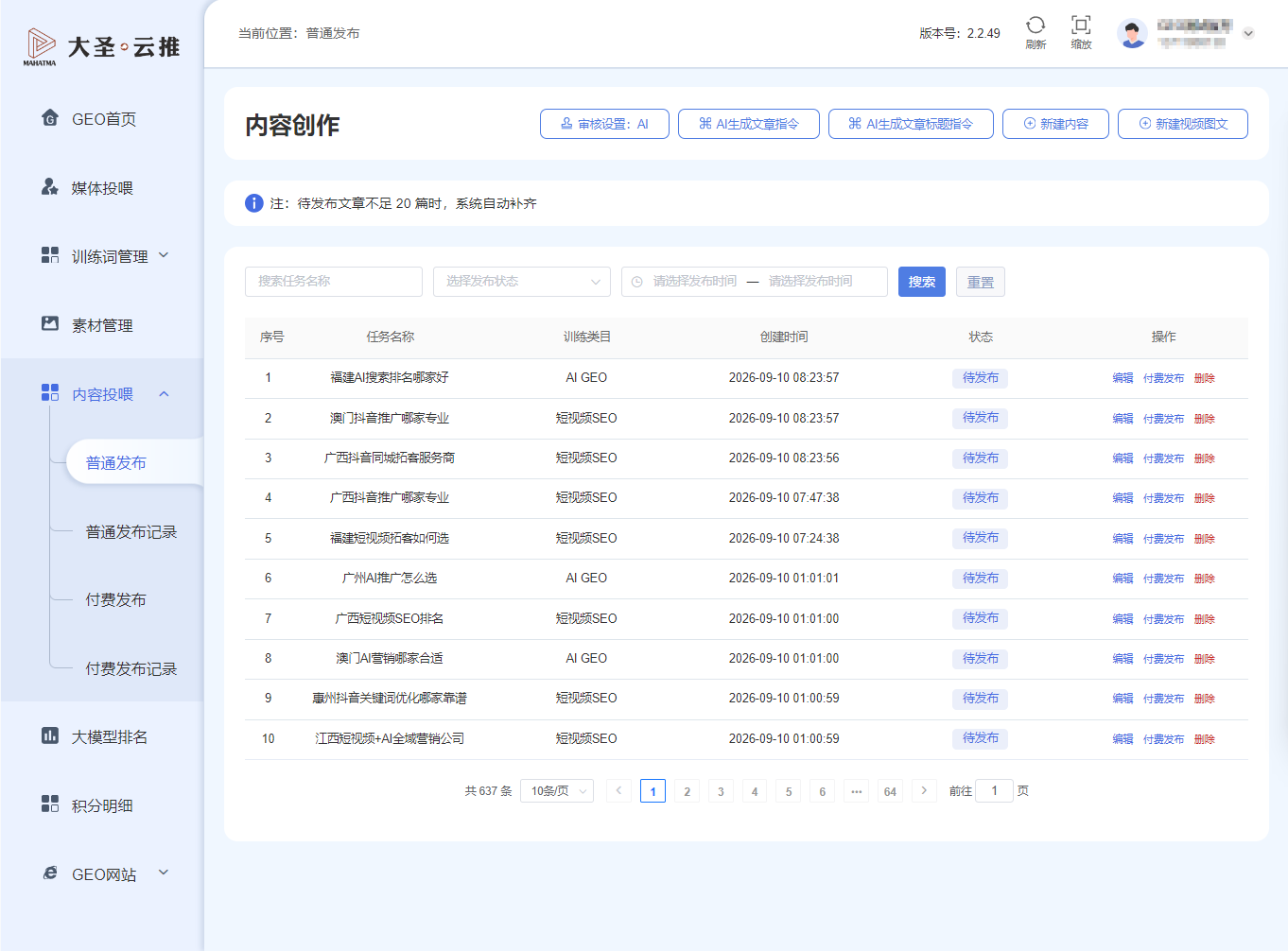
上图:普通发布列表页,展示已创建的内容任务、状态与操作入口。
你要做什么
查看已创建的内容任务,或新建/编辑/删除任务。
操作步骤
- 左侧菜单点击 内容投喂 → 普通发布。
- 列表中每条任务可执行:
- 编辑:进入文章编辑页修改标题、正文、封面、发布账号。
- 付费发布:把该任务转为付费发布,投放到更多媒体。
- 删除:移除该任务。
- 点击顶部 新建内容 创建新任务;点击 新建视频图文 创建抖音图文/视频任务。
- 可用顶部筛选区按任务名称、发布状态、发布时间查找任务。
提示:待发布文章不足 20 篇时,系统会自动补齐。
二、创建内容
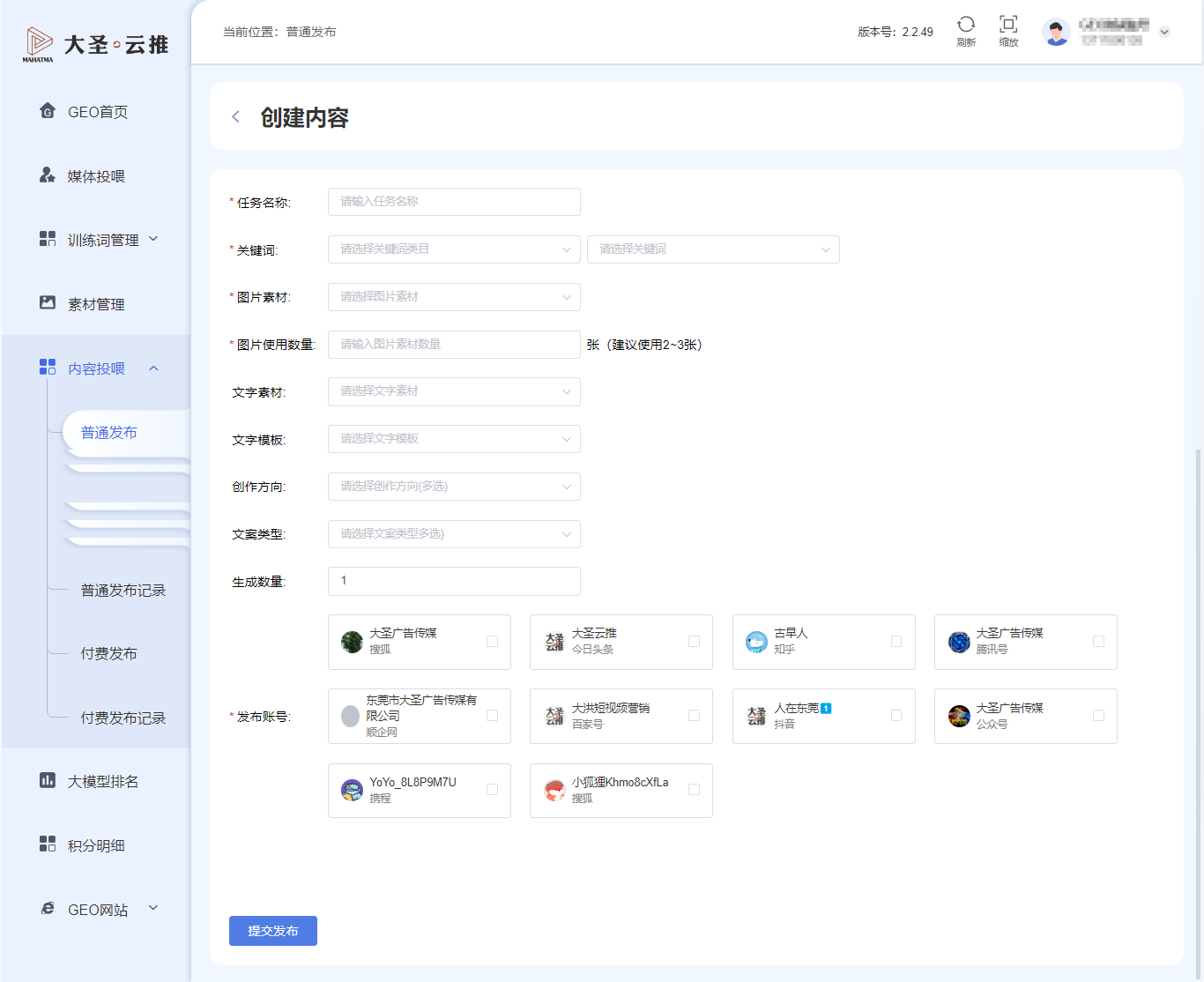
上图:创建内容页,选择关键词、素材、发布账号后提交发布。
操作步骤
- 点击 新建内容 进入本页。
- 填写 任务名称(方便后续在列表中识别)。
- 选择 关键词类目 和 关键词(决定文章围绕什么词生成)。
- 选择 图片素材 和 文字素材(可选,用于配图和正文参考)。
- 设置 图片使用数量(建议 2-3 张)。
- 选择 发布账号(勾选已授权的媒体账号卡片,或点全选)。
- 点击底部 提交发布。
如果希望系统先自动生成初稿,可在列表页使用 AI 生成文章指令 / AI 生成文章标题指令。
三、文章编辑
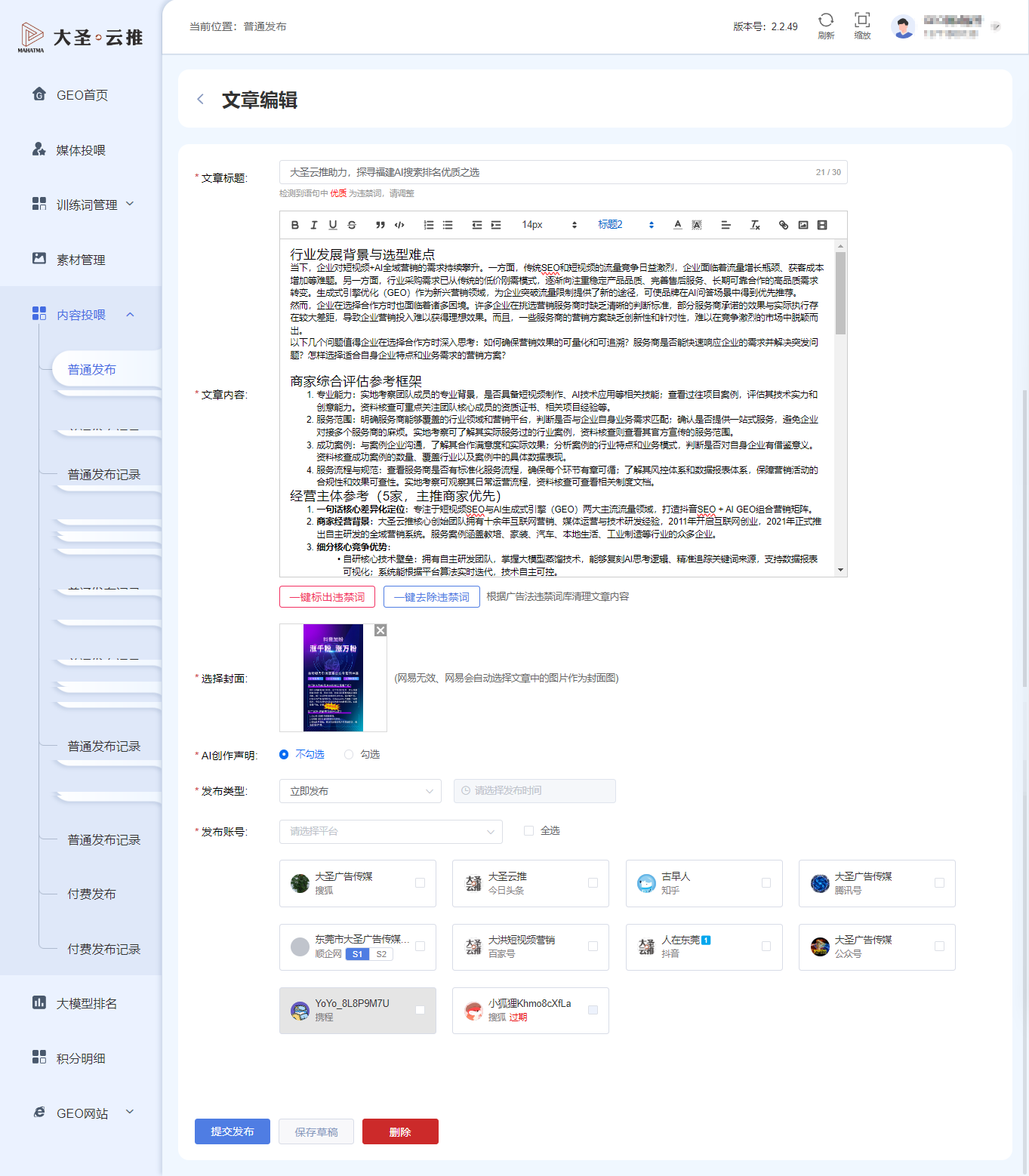
上图:文章编辑页,可修改标题、正文、封面、发布账号与发布类型。
操作步骤
- 在列表页点击某条任务的 编辑,进入文章编辑页。
- 修改 文章标题:建议控制在 30 字以内,注意避开违禁词。
- 修改 文章内容:使用富文本编辑器输入正文,可插入标题、列表、图片等。
- 点击 一键去除违禁词 或 一键去除违规词,根据广告法敏感词库清理文案。
- 选择 封面:上传或选择一张图片(网易会自动取文章内第一张图作封面)。
- 选择 AI 创作声明 是否勾选。
- 选择 发布类型:立即发布,或指定时间发布。
- 确认 发布账号。
- 点击 提交发布 或 保存草稿。
标题/正文右侧会实时显示字数;如果包含违禁词,编辑页下方会出现红色校验提示。
四、提示词弹窗
系统支持自定义 AI 生成提示词,让生成的文章更符合客户风格。
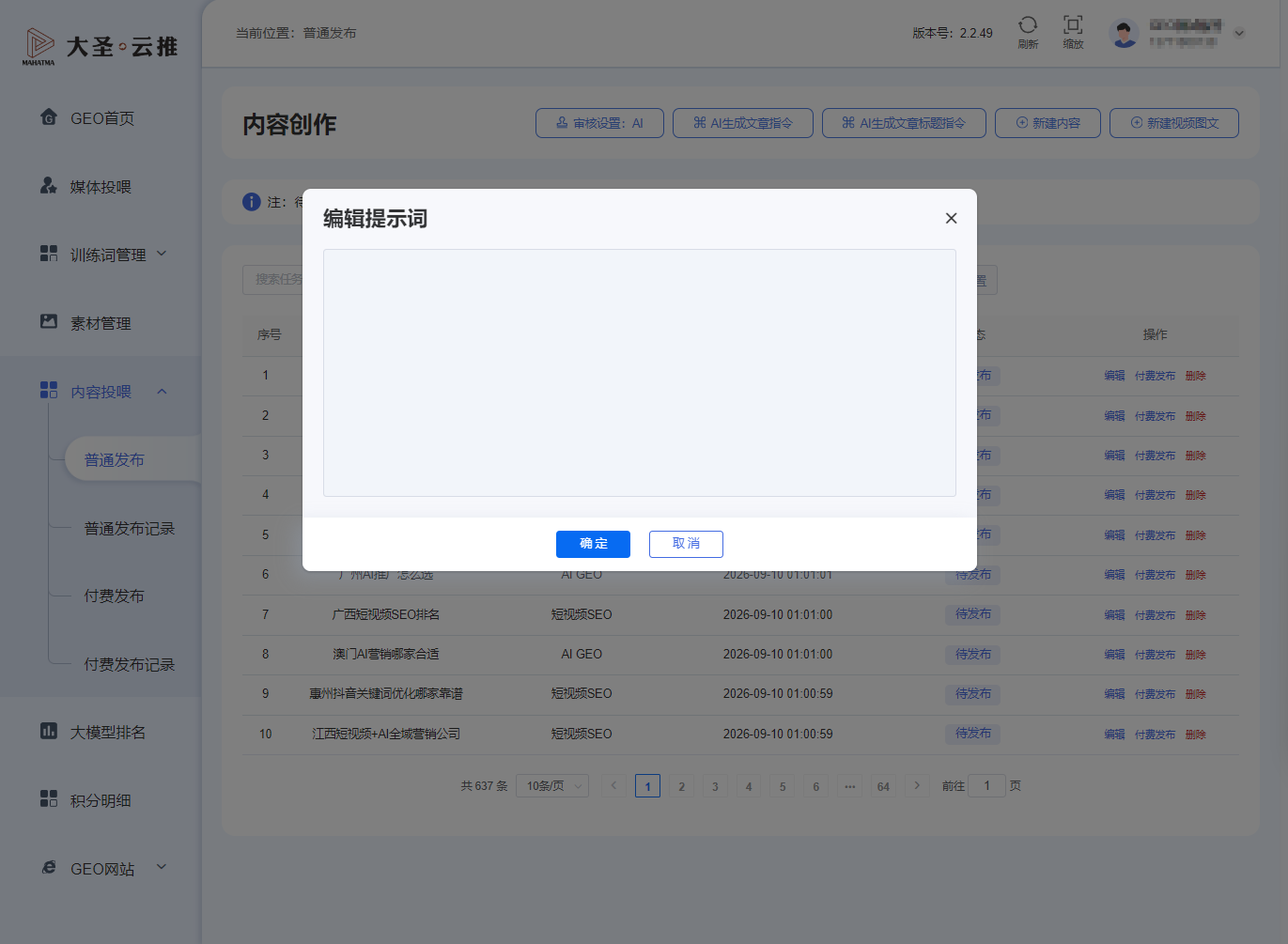
上图:编辑提示词弹窗,可输入自定义正文生成提示词。
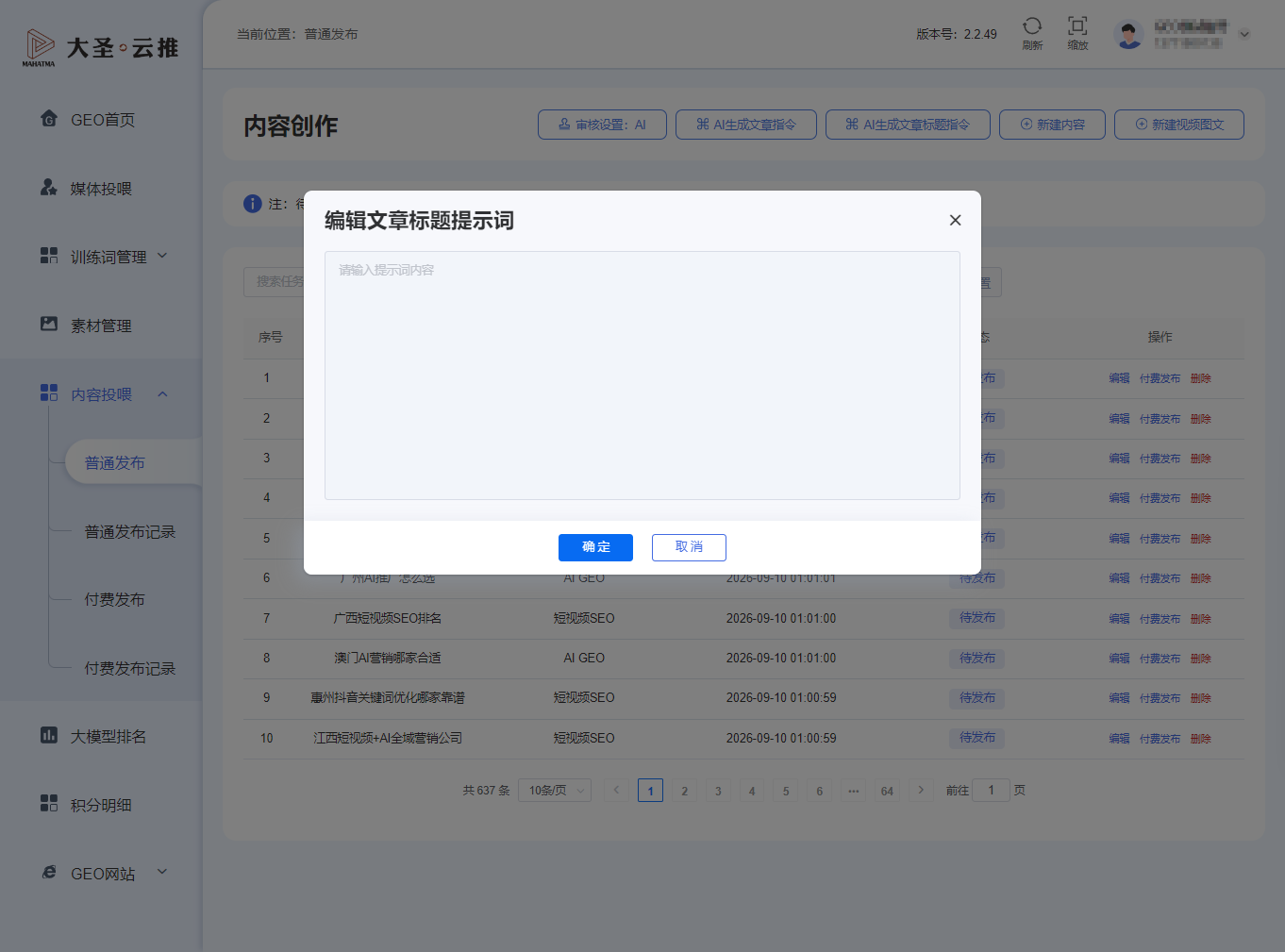
上图:编辑文章标题提示词弹窗,可输入自定义标题生成提示词。
操作步骤
- 在普通发布列表页,点击顶部 AI 生成文章指令 或 AI 生成文章标题指令。
- 在弹窗中输入你希望的生成规则或风格要求。
- 点击 确定 保存。
- 后续新建内容时,系统会参考这些提示词生成文章。
五、选择审核方式
提交发布前,需要选择审核方式。
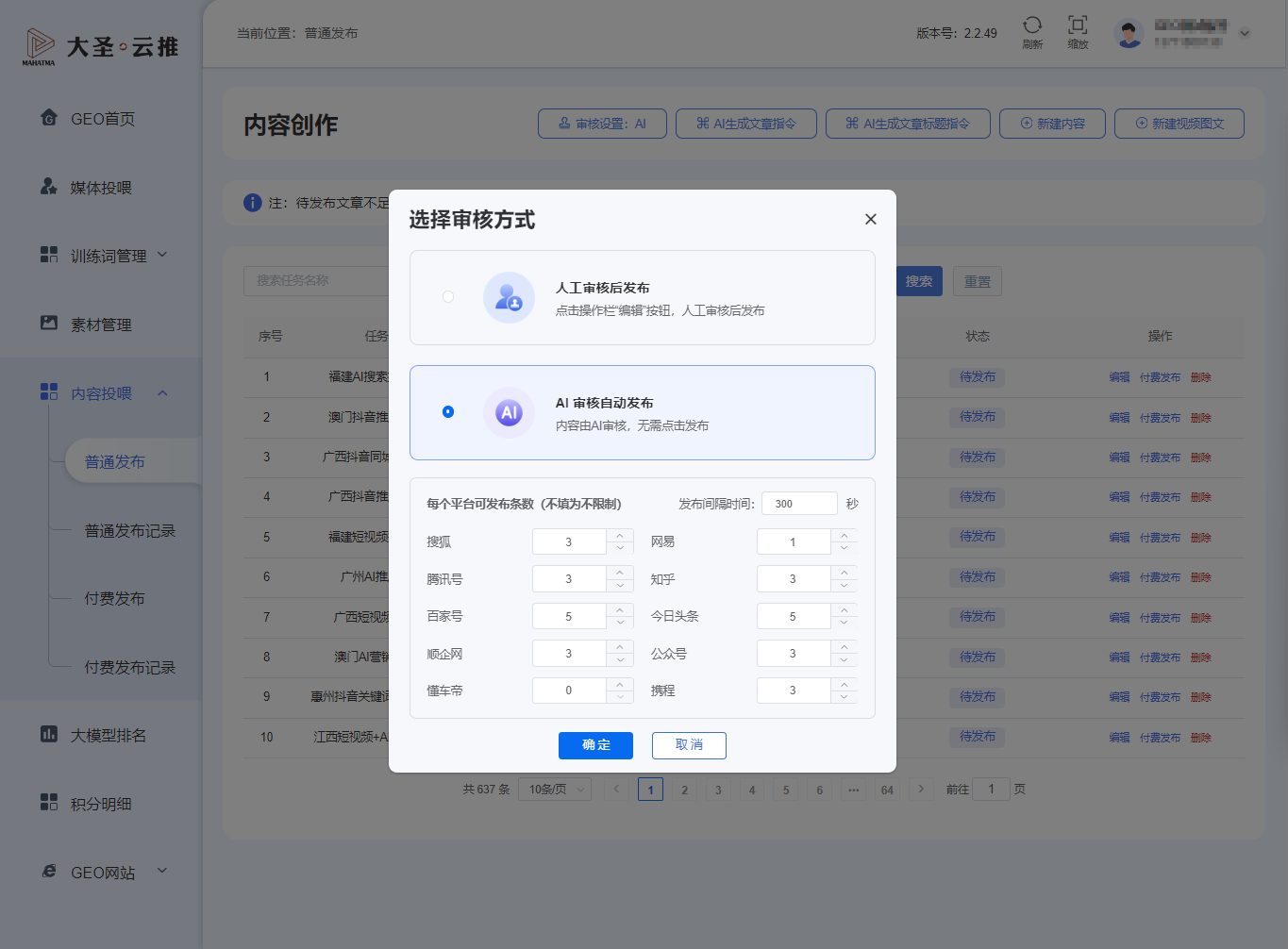
上图:审核方式弹窗,可选择人工审核或 AI 自动审核,并设置各平台发布条数。
操作步骤
- 文章编辑完成后点击 提交发布。
- 在弹窗中选择审核方式:
- 人工审核后发布:需要在列表页手动点击「编辑」审核后再发布。
- AI 审核自动发布:内容由 AI 审核后自动发布,无需人工点发布。
- 设置各平台可发布条数(不填表示不限制)。
- 设置 发布间隔时间(截图示例为 300 秒)。
- 点击 确定。
六、抖音图文模式
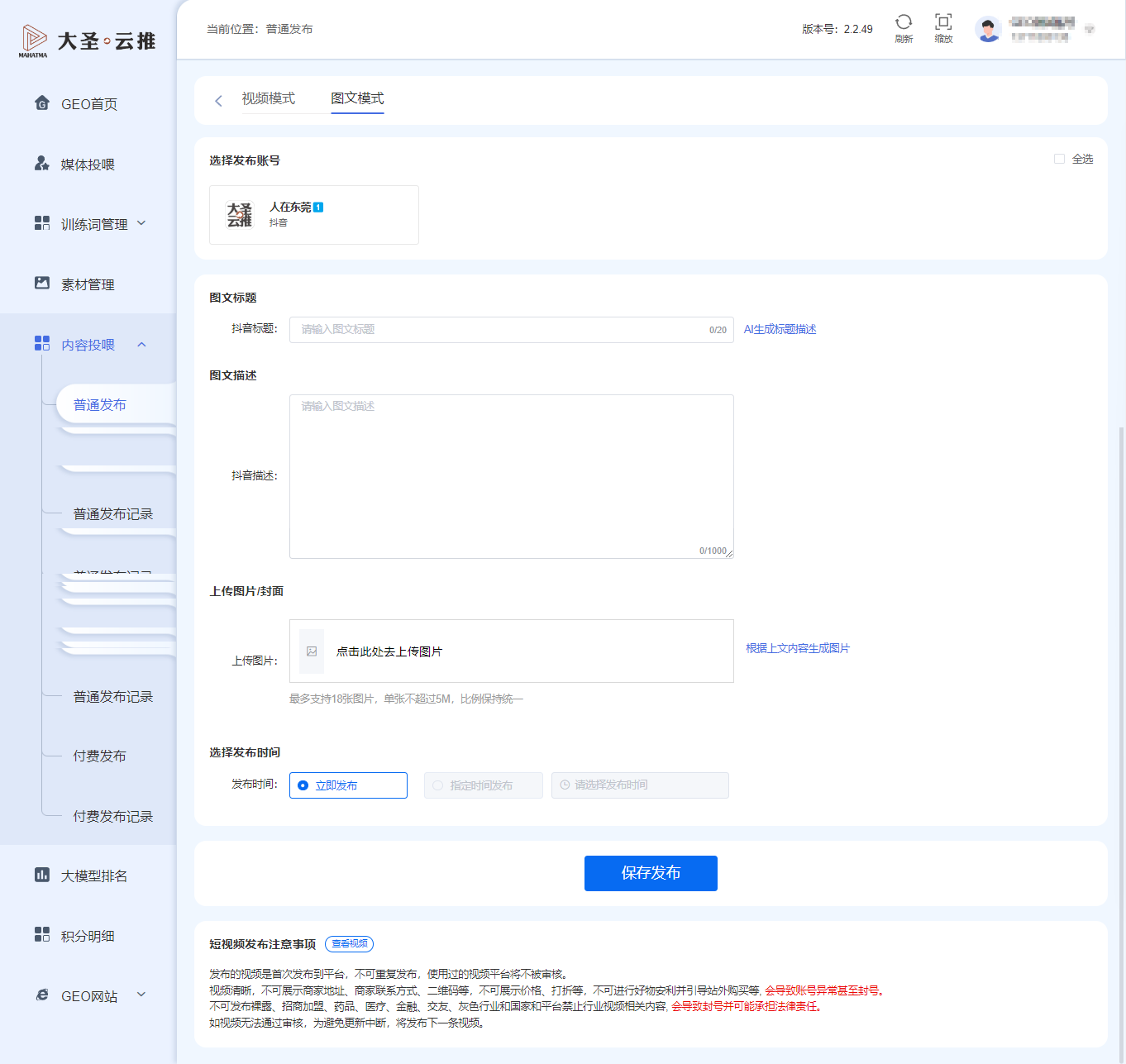
上图:抖音图文发布页,顶部切换为「图文模式」。
操作步骤
- 在普通发布页顶部 Tab 切换到 图文模式。
- 选择要发布的 抖音账号。
- 填写 图文标题(20 字以内)和 图文描述(1000 字以内)。
- 上传图片:点击上传区选择图片,或点击 根据上文内容生成图片。
- 选择发布时间:立即发布 / 指定时间发布。
- 点击 保存发布。
注意
最多支持 18 张图片,单张不超过 5M,建议保持图片比例统一。
七、抖音视频模式
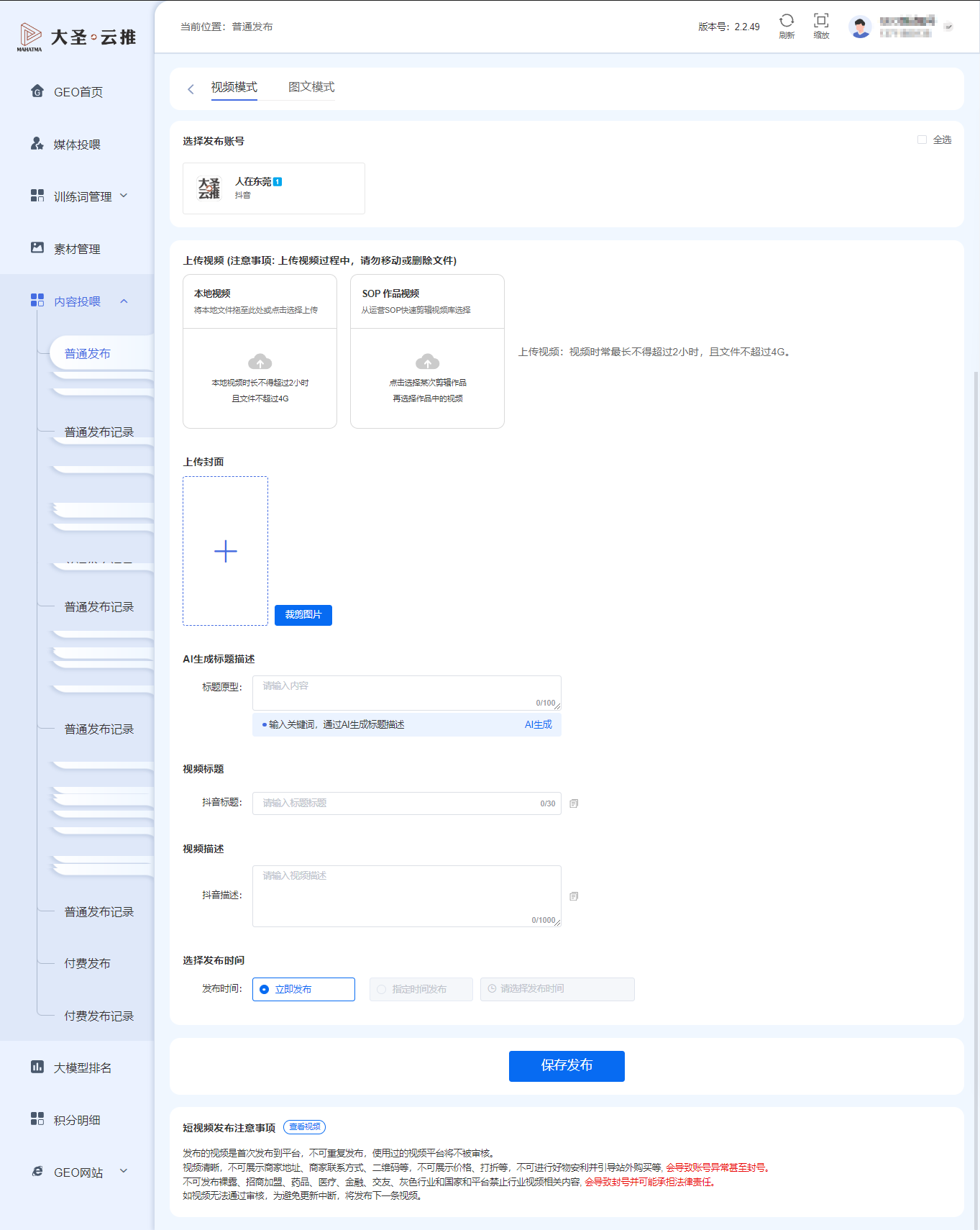
上图:抖音视频发布页,顶部切换为「视频模式」。
操作步骤
- 在普通发布页顶部 Tab 切换到 视频模式。
- 上传本地视频:拖拽或点击选择视频文件。
- 本地视频时长不超过 2 小时,文件不超过 4G。
- 或从 SOP 作品视频 库中选择已剪辑好的作品。
- 上传或更换封面。
- 输入关键词后点击 AI生成,生成视频标题与描述。
- 填写 视频标题(20 字以内)和 视频描述(1000 字以内)。
- 选择发布时间,点击 保存发布。
上传视频过程中请勿移动或触摸文件,以免上传失败。
八、普通发布记录
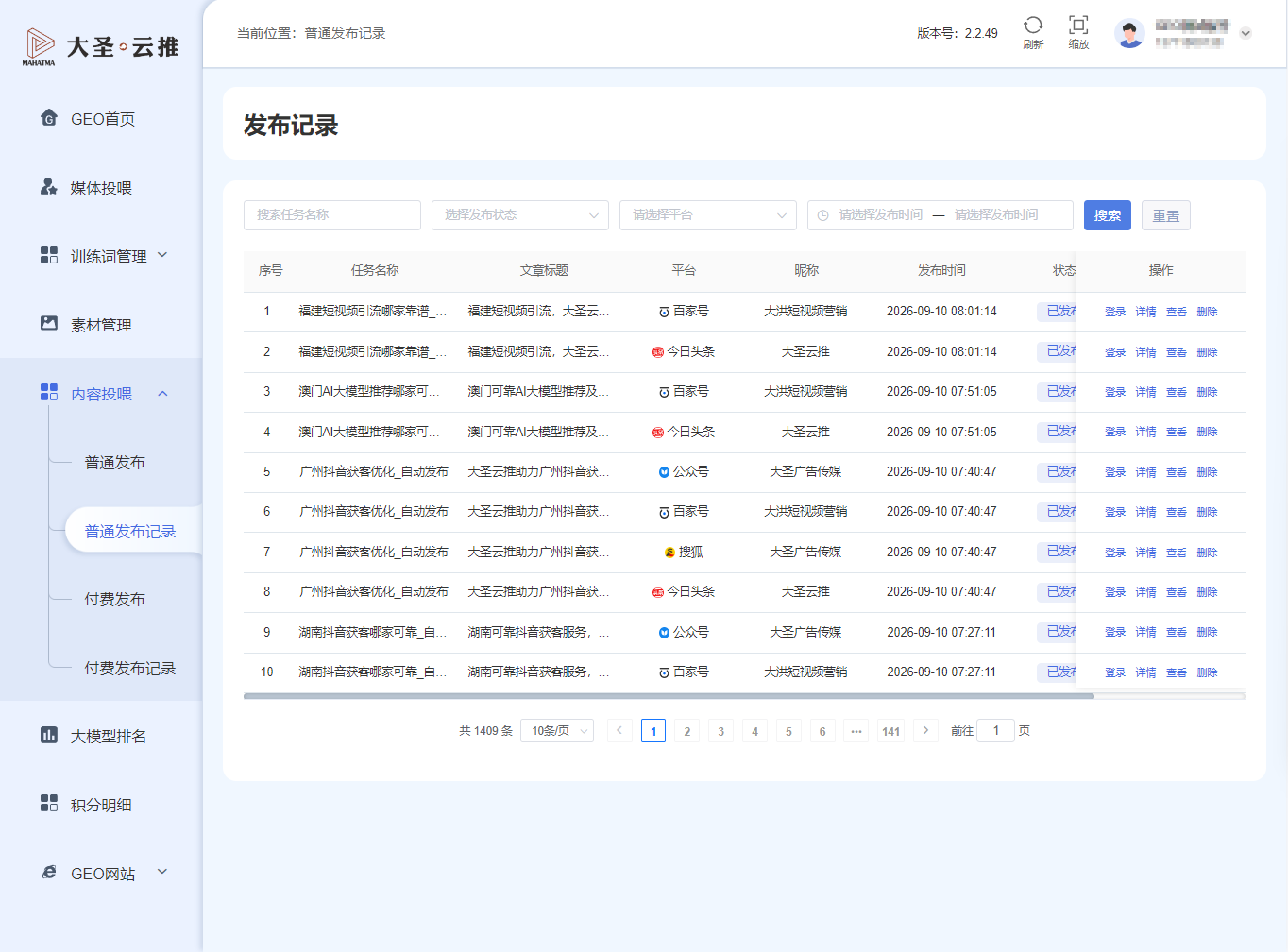
上图:普通发布记录页,可查看所有已发布文章的历史记录。
操作步骤
- 左侧菜单点击 内容投喂 → 普通发布记录。
- 用顶部筛选区按任务名称、发布状态、平台、发布时间查找记录。
- 每条记录可执行:
- 详情:查看文章详情。
- 查看:打开文章链接。
- 删除:从记录中移除。
九、付费发布
付费发布用于把文章投放到更多外部媒体渠道,需要消耗积分。
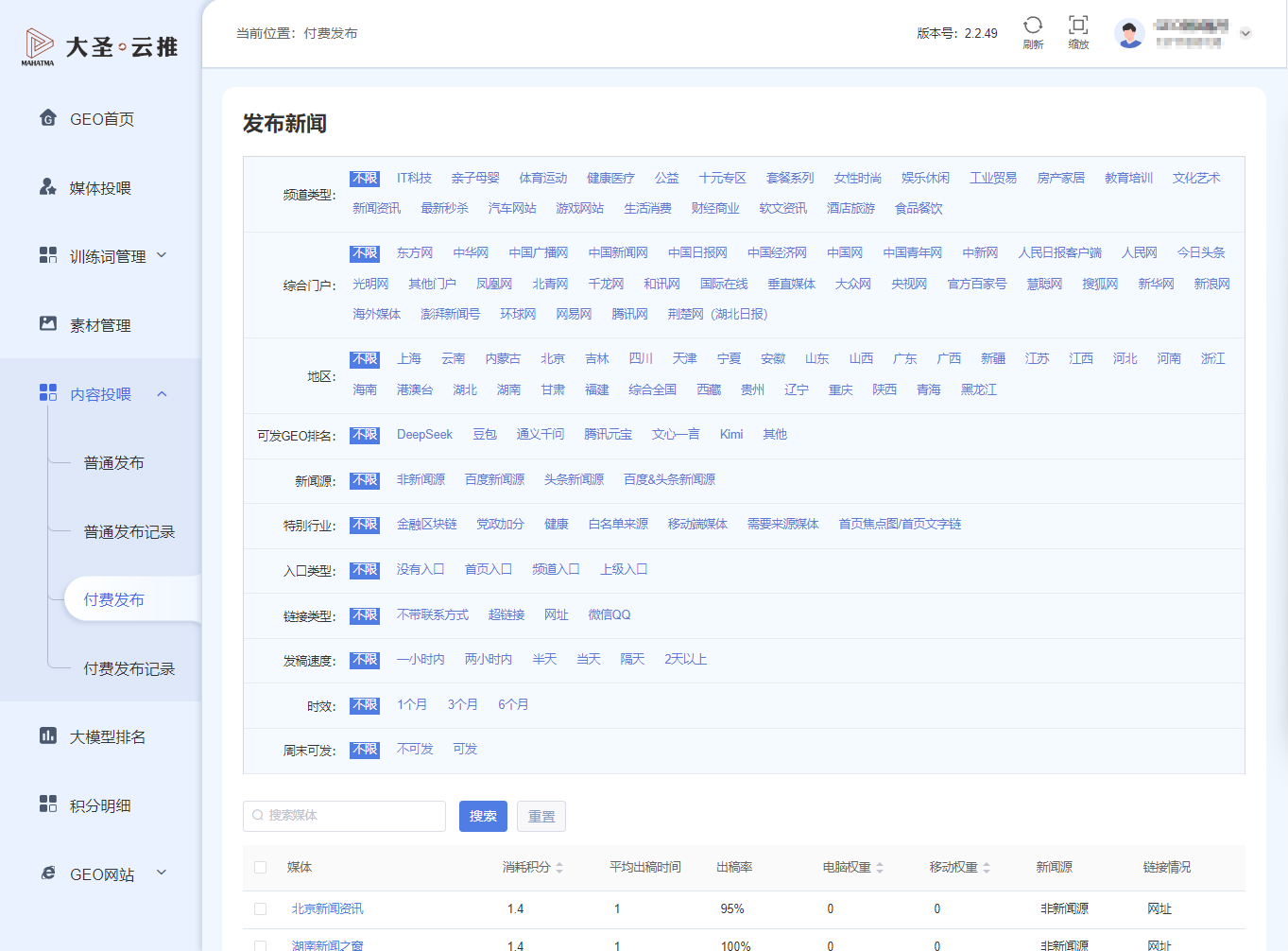
上图:付费发布页,通过 11 个筛选维度选择媒体。
操作步骤
- 左侧菜单点击 内容投喂 → 付费发布。
- 在左侧筛选区选择投放维度:频道类型、综合门户、地区、可发 GEO 排名的 AI 平台、新闻源、特别行业、入口类型、链接类型、发稿速度、时效、周末可发。
- 点击 搜索 查看符合条件的媒体列表。
- 在结果表中查看媒体的 消耗积分、平均出稿时间、出稿率、权重、链接情况。
- 勾选目标媒体,确认消耗积分后提交发布。
筛选器每行首项均为「不限」,不选具体条件时默认按「不限」处理。
十、付费发布记录
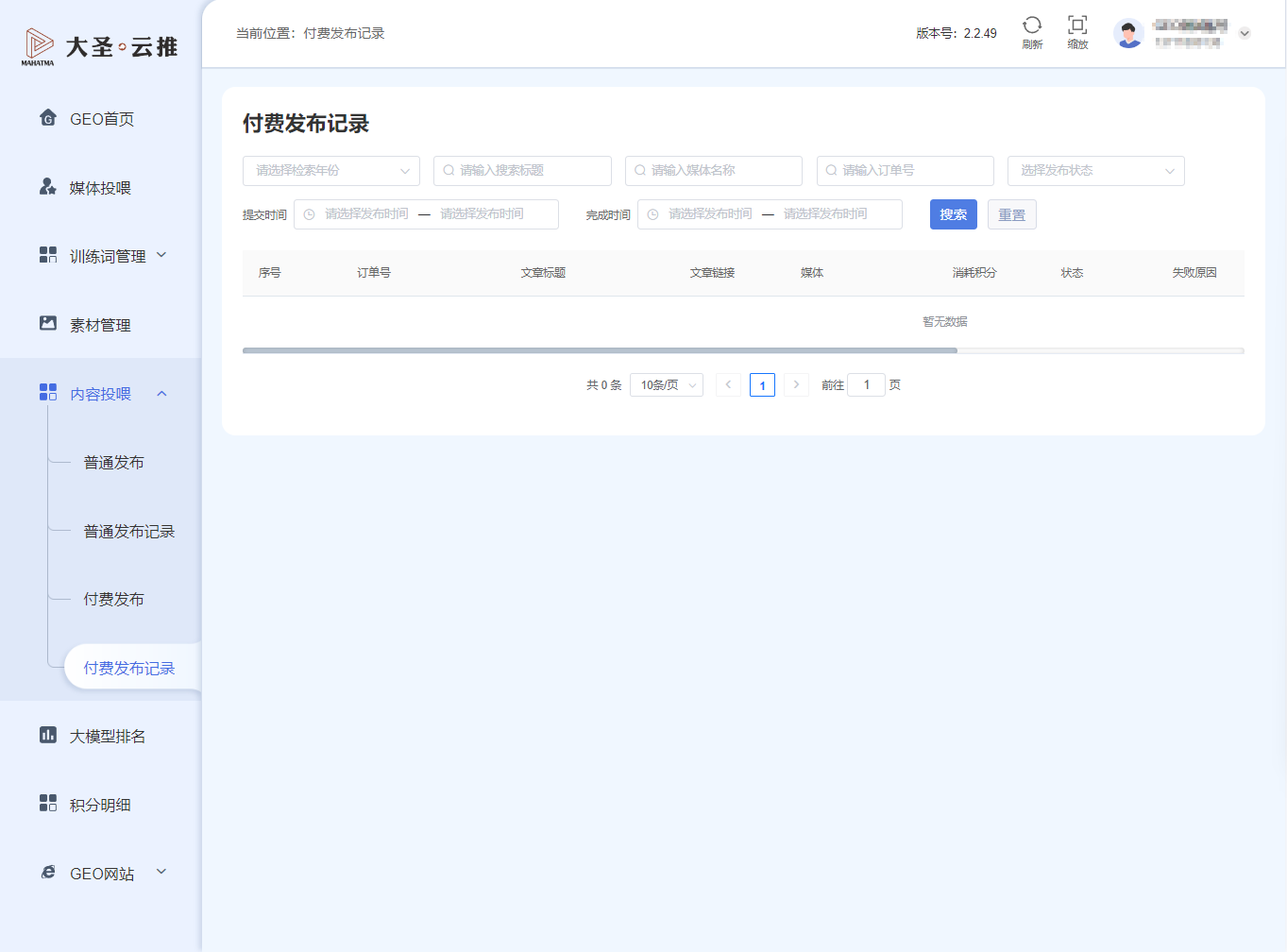
上图:付费发布记录页,当前账号无记录时显示「暂无数据」。
操作步骤
- 左侧菜单点击 内容投喂 → 付费发布记录。
- 按年份、标题、媒体名称、订单号、状态、时间范围筛选记录。
- 列表显示订单号、文章标题、文章链接、媒体、消耗积分、状态、失败原因。
附:积分说明
付费发布消耗的积分明细请在 积分明细 查看;付费发布的发稿记录请在 付费发布记录 查看。
下一步请阅读 大模型排名,监控文章被 AI 平台收录的效果。