半自动 SOP:发布计划
发布计划把剪好的作品按日期、账号、时间自动发出去:建一次计划,系统每天到点自动发布。流程是「新建计划 → 选择作品与封面 → 发布预览 → 执行」。
我的计划
你要做什么:查看已建计划的状态和执行情况。
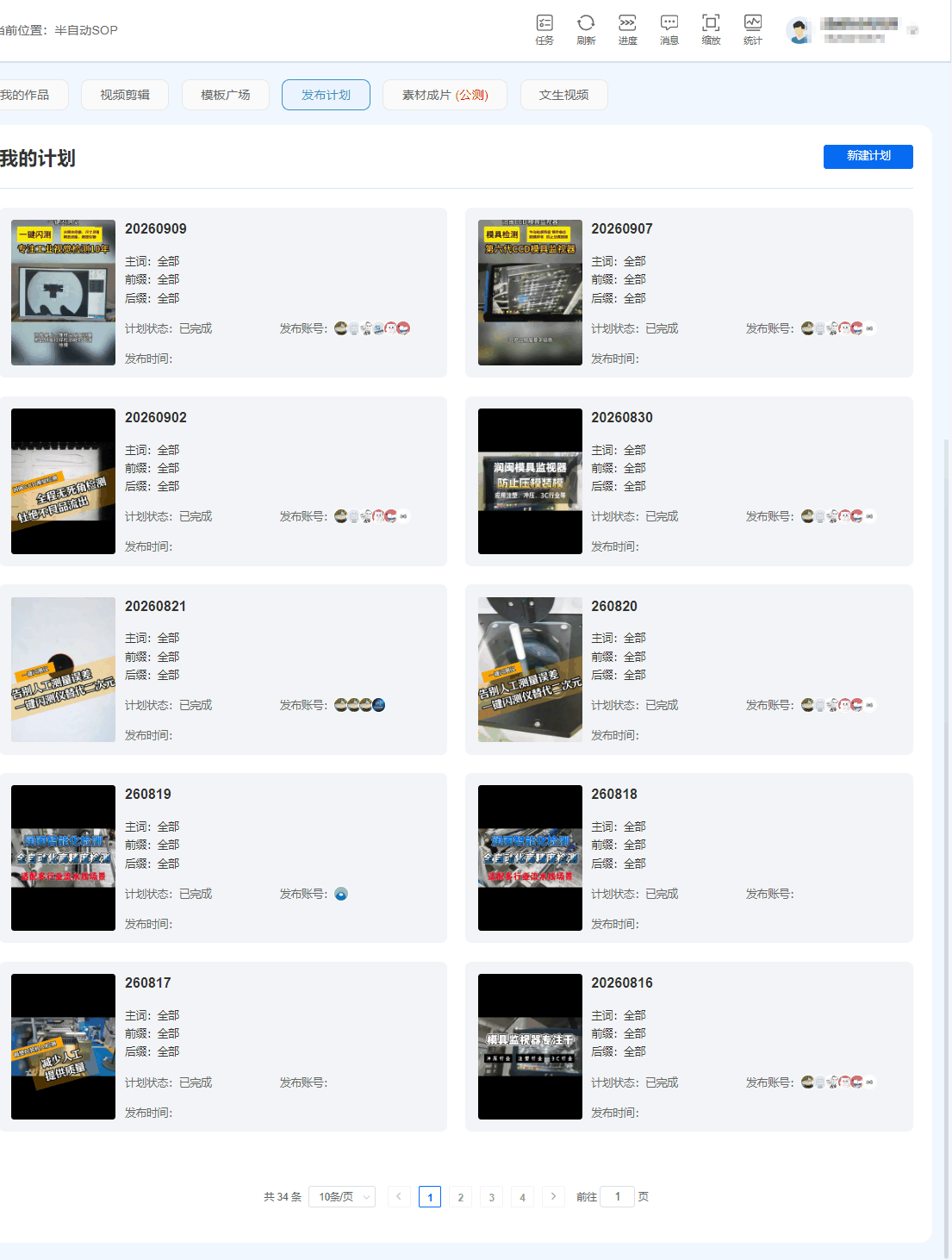
上图:我的计划页,每张卡片显示计划名、主词/前缀/后缀范围、计划状态与发布账号。
- 切到「发布计划」页签即为「我的计划」列表,点「新建计划」开始新建。
- 卡片上「计划状态:已完成」表示该批视频已全部发出;「发布账号」一栏显示实际执行的账号头像。
- 「发布时间」为空表示计划还没排到时间,进计划里补设。
新建计划
你要做什么:设定发布接口、执行节奏、账号分组和要发的作品。
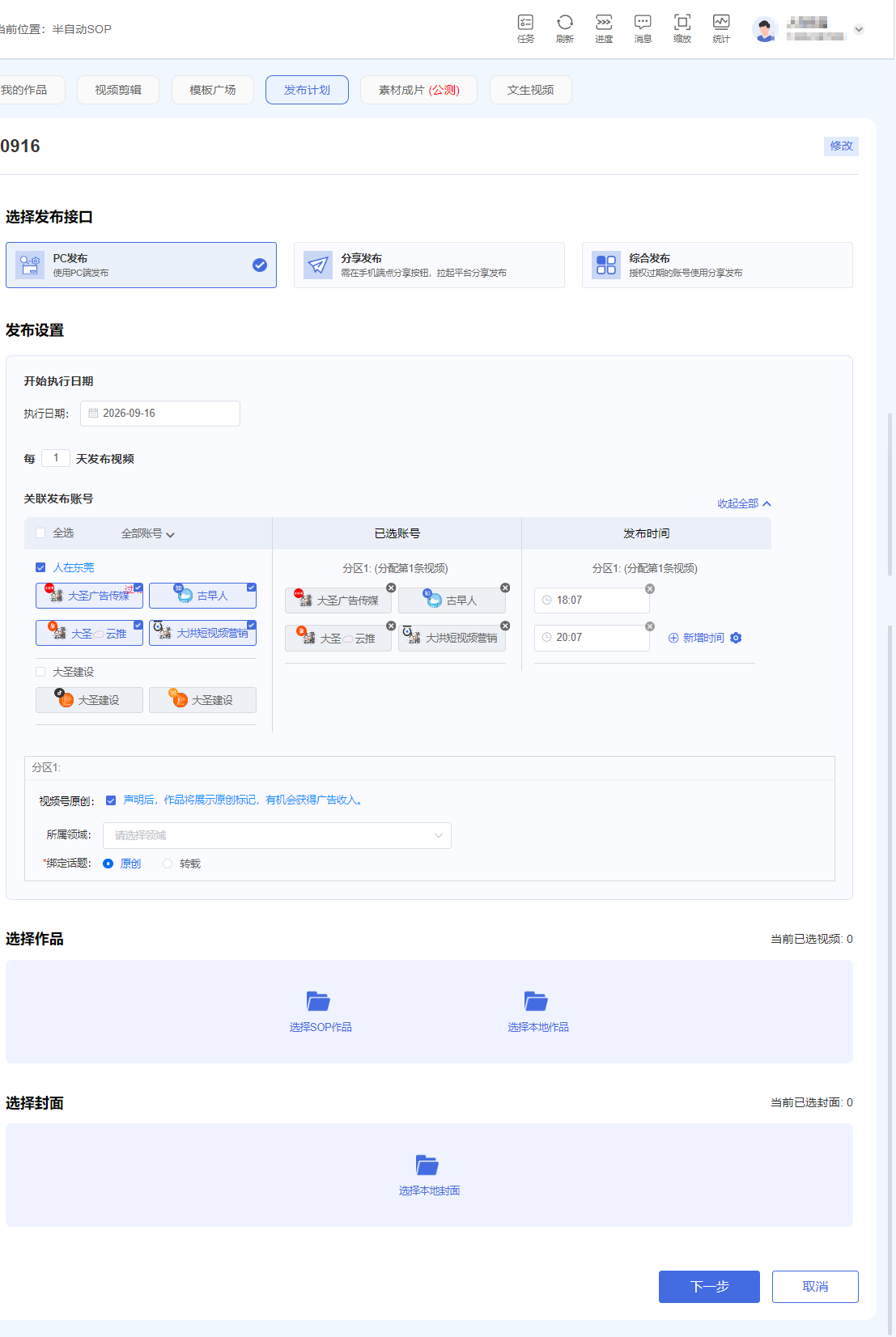
上图:新建计划页,从上到下为发布接口、发布设置、选择作品、选择封面。
操作步骤
- 选择发布接口,三选一:
- PC 发布:使用电脑端发布(最常用)。
- 分享发布:在手机端内分享链接,拉起平台分享发布。
- 综合发布:授权过的账号使用只需发布。
- 发布设置:
- 选执行日期(从该天开始执行),设「每 N 天发布视频」的节奏。
- 关联发布账号:从左侧账号池勾选到「已选账号」,系统按「分区」分组——分区 1 对应每条视频的第一条,每个分区可单独设发布时间(如 18:07、20:07),点「新增时间」加档期。
- 勾选「视频号声明原创」可让作品带原创标记,有机会获得广告收入;选择所属领域与指定话题(原创 / 转载)。
- 选择作品:点「选择SOP作品」从剪辑作品里挑,或「选择本地作品」上传:
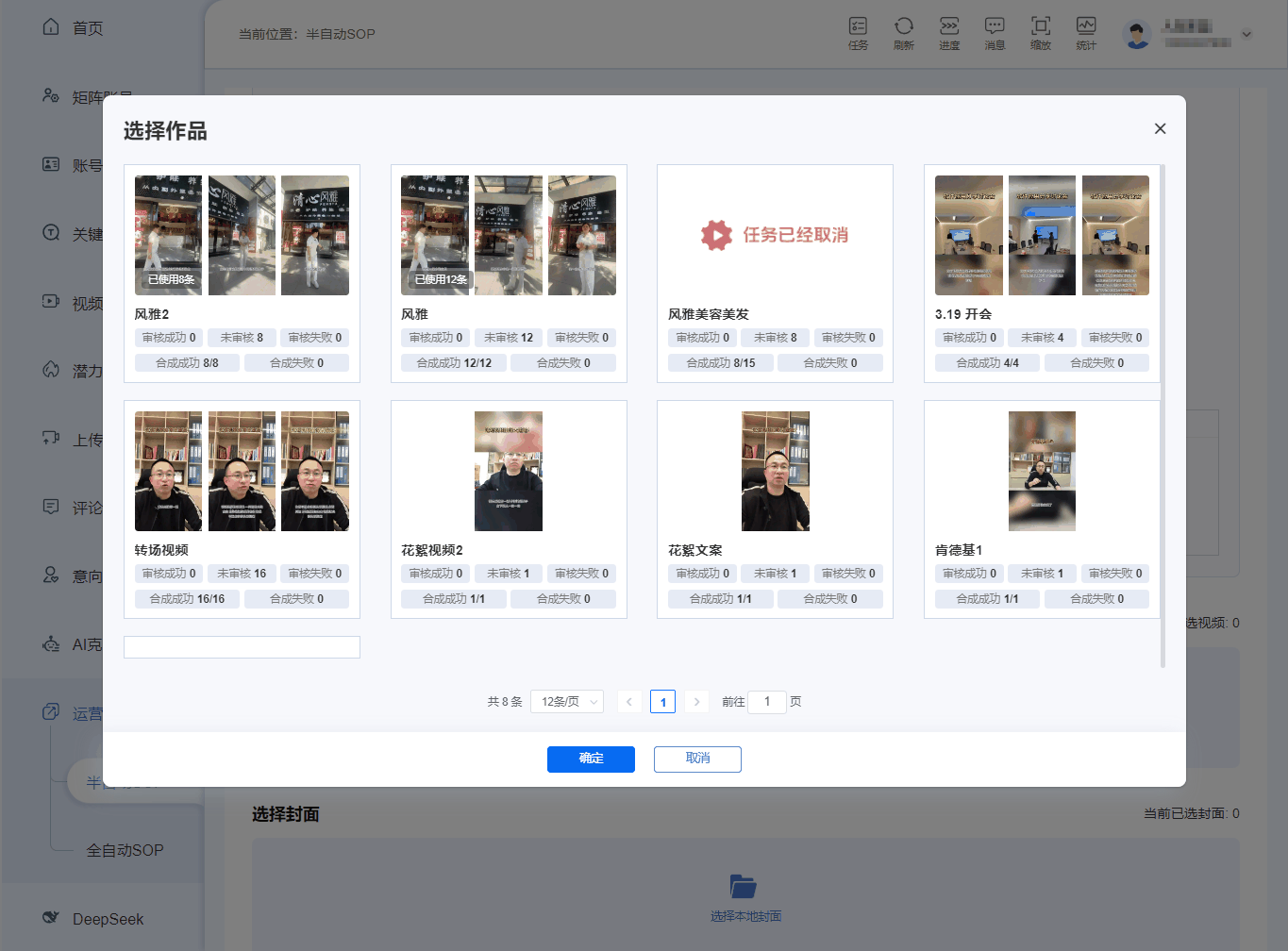
上图:选择作品弹窗,每张卡片显示审核与合成结果统计。
- 选择封面:点「选择本地封面」给视频配封面。
- 点「下一步」进入发布预览。
发布预览
你要做什么:逐条核对每条视频的标题、话题、位置和发布时间,确认后执行。
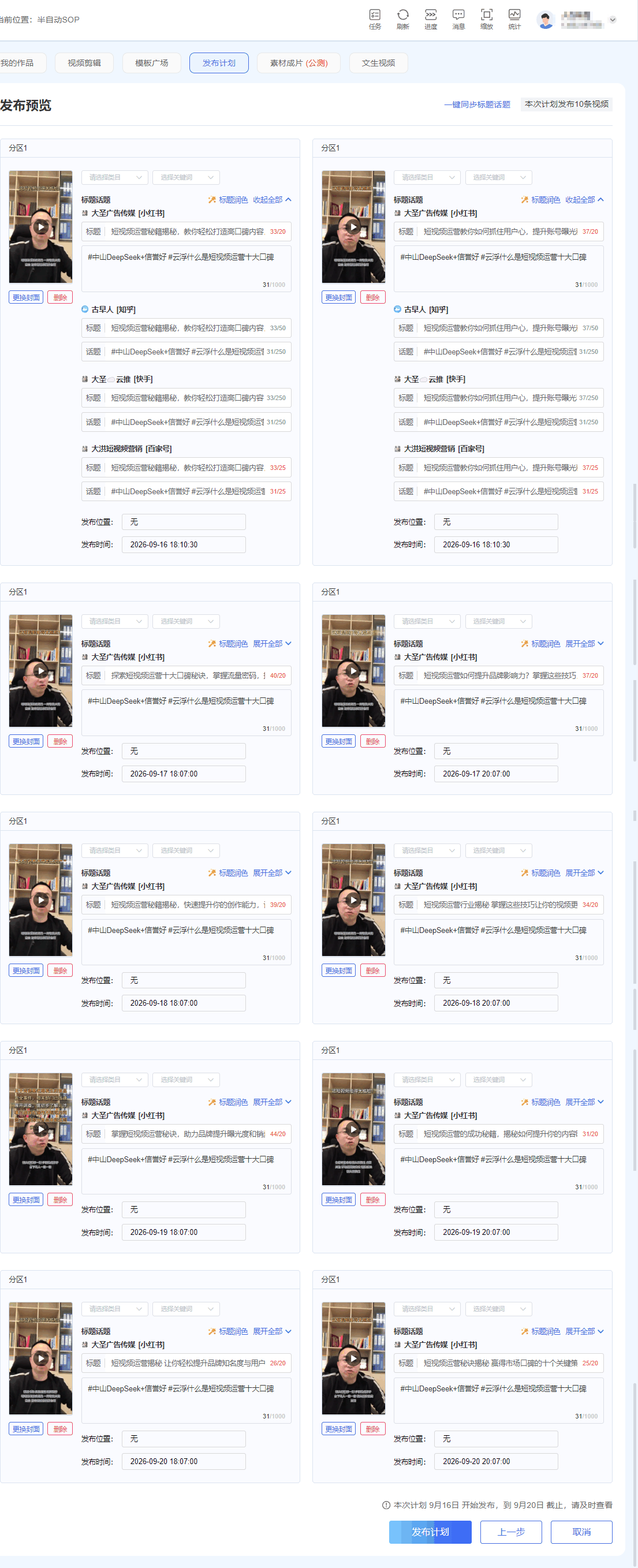
上图:发布预览页,每条视频可单独修改标题话题、发布位置与发布时间。
操作步骤
- 在预览网格里逐条检查:点「修改视频」调内容,点「删除」移除单条。
- 每条视频的标题话题、发布位置、发布时间都可以单独改,改完在卡片上直接生效。
- 核对无误后点「发布计划」执行;需要调整节奏点「上一步」回新建页。
注意:发布前请确认相关账号授权正常(见 矩阵账号与授权),账号过期会导致该账号当天计划静默失败。
全自动场景(每天自动生产+发布)请阅读 全自动 SOP。