半自动 SOP:创作与剪辑
半自动 SOP 是批量生产视频的主工作台:挑模板 → 换素材 → AI 配音 → 出片,再交给发布计划定时发布。页面顶部六个页签:我的作品 / 视频剪辑 / 模板广场 / 发布计划 / 素材成片(公测)/ 文生视频。发布计划单独放在 半自动 SOP:发布计划 讲。
我的作品
你要做什么:管理剪好的作品,看每批作品的合成与审核结果。
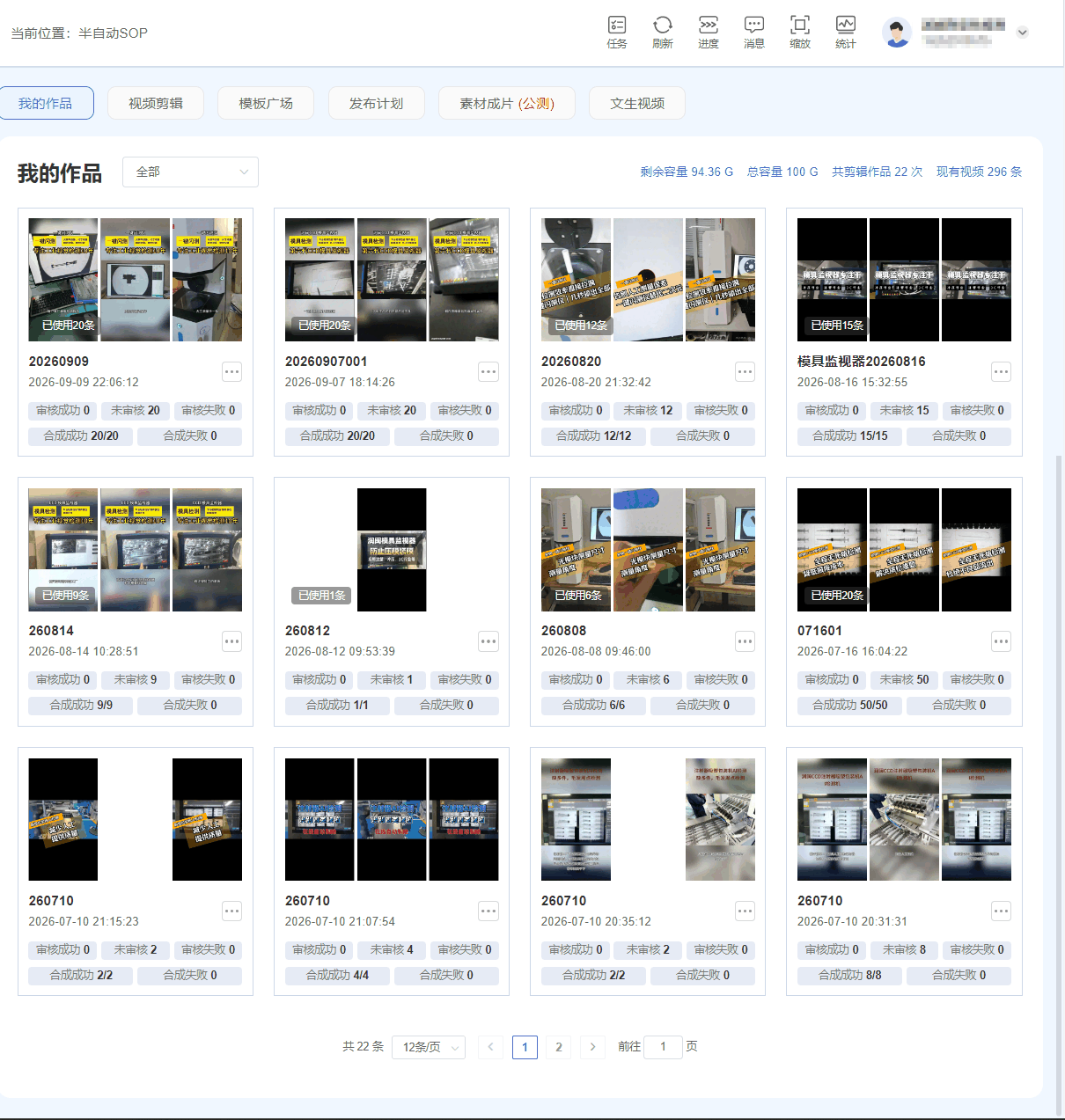
上图:我的作品页,每张卡片展示作品缩略图、创建时间与审核、合成结果统计。
- 顶部显示容量:总容量 100G,以及共剪辑作品次数、现有视频条数。
- 每个作品卡片上有「已使用 N 条」角标,表示该作品素材被发布计划引用的次数。
- 卡片下方两组数字:审核成功 / 未审核 / 审核失败、合成成功 / 合成失败,合成失败的作品要先排查素材。
模板广场
你要做什么:挑一套竖屏封面/字幕模板,后续剪辑直接套用。
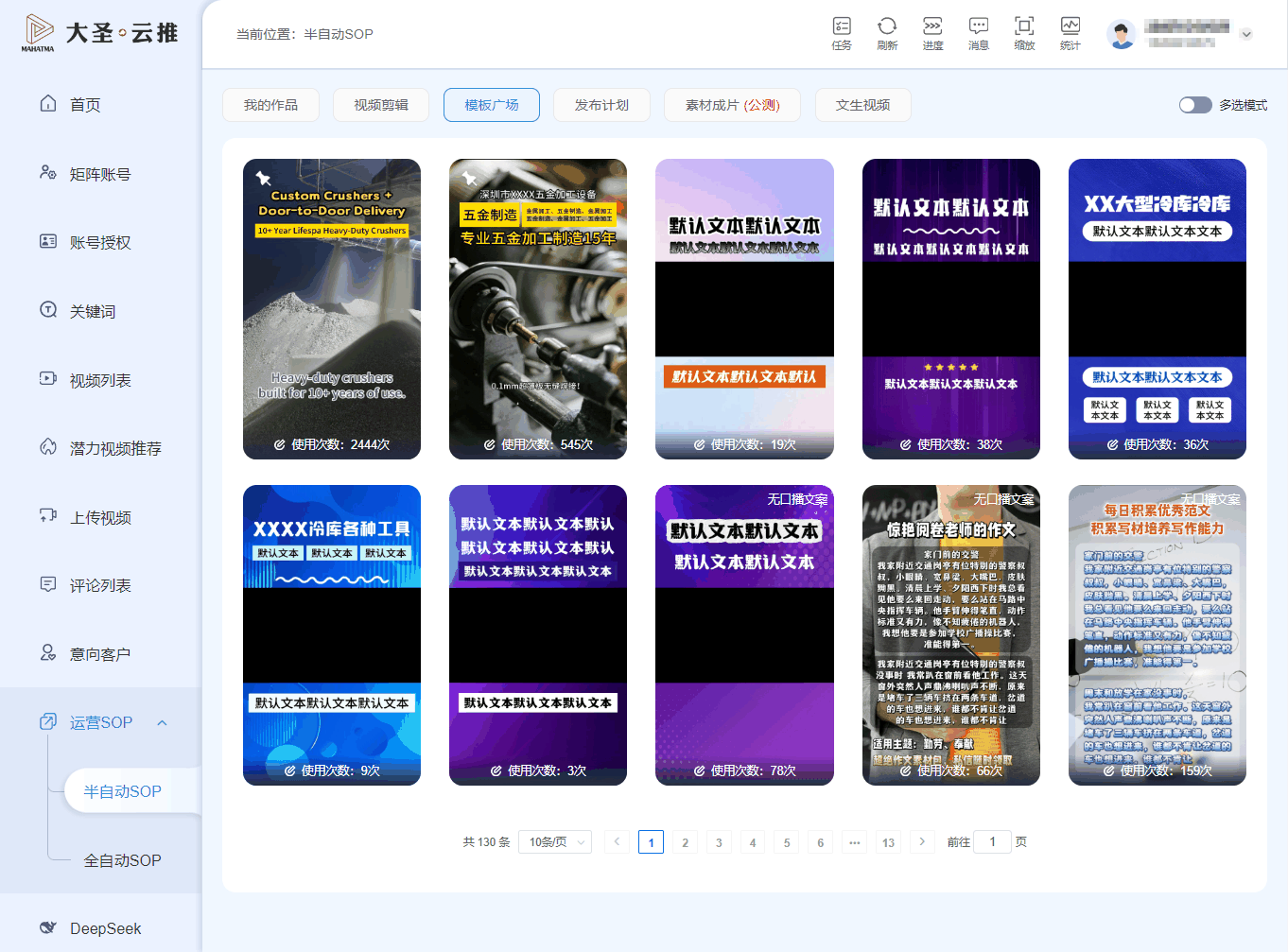
上图:模板广场,每套模板标注使用次数,右上角可切换模板模式。
- 模板按使用次数排序,共 130 套、分页展示,使用次数高的一般是经过验证的爆款样式。
- 点模板即可在视频剪辑中套用。
视频剪辑
你要做什么:把场景素材、标题、口播配音、封面、背景音乐合成一条成片。
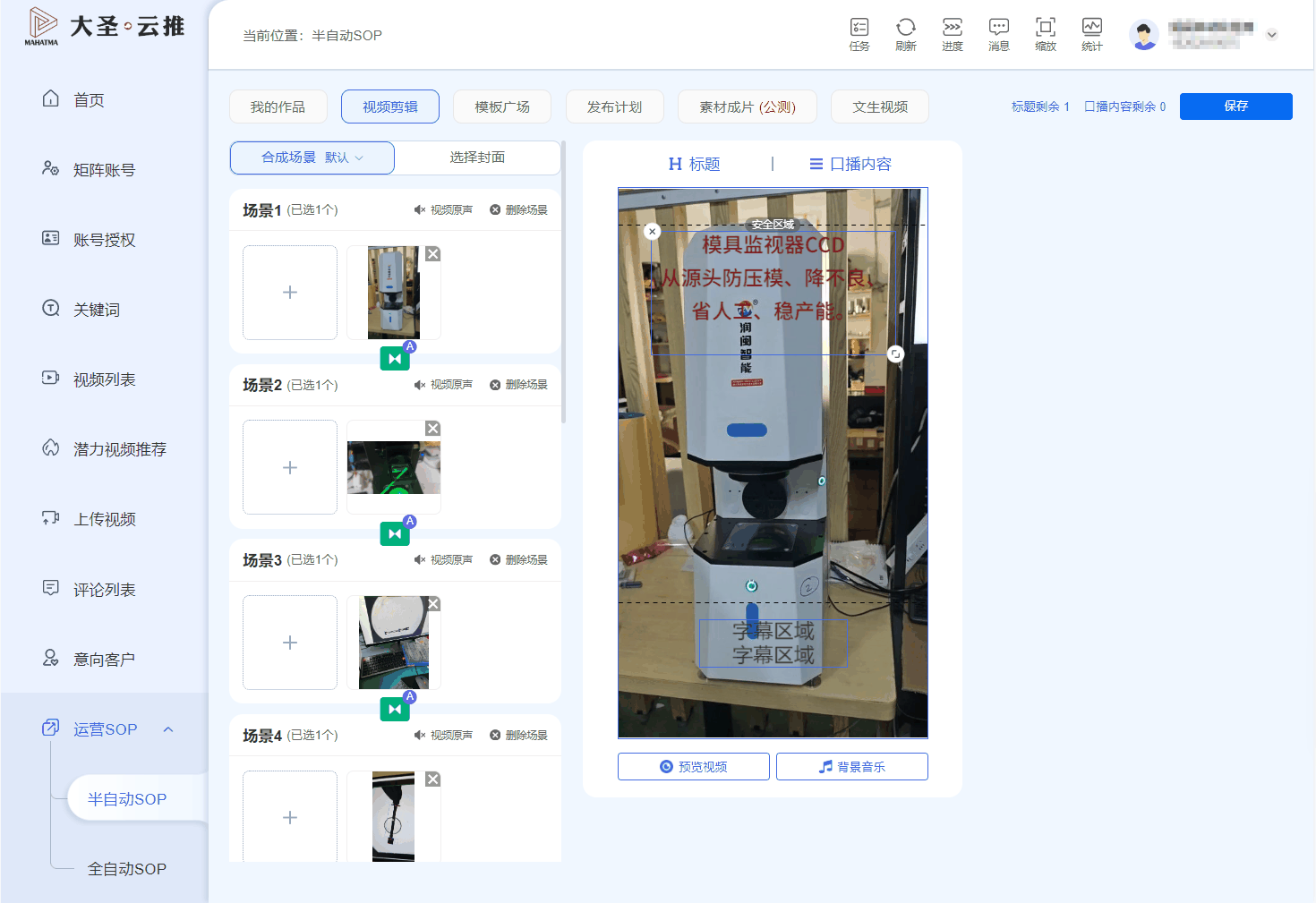
上图:视频剪辑工作台,左侧为合成场景列表,右侧为实时预览(标题与字幕区域)。
操作步骤
- 切到「视频剪辑」页签,在「合成场景」里逐个场景添加素材,每个场景可单独开关「视频原声」或删除。
- 预览区切换「标题 / 口播内容」两个页签:标题直接在画面上拖动调整位置,虚线框内是字幕安全区域。
- 配置口播内容:勾选「使用口播内容」,从文案库取文案;可勾选「口播内容不足时重复使用最后 1 条」。
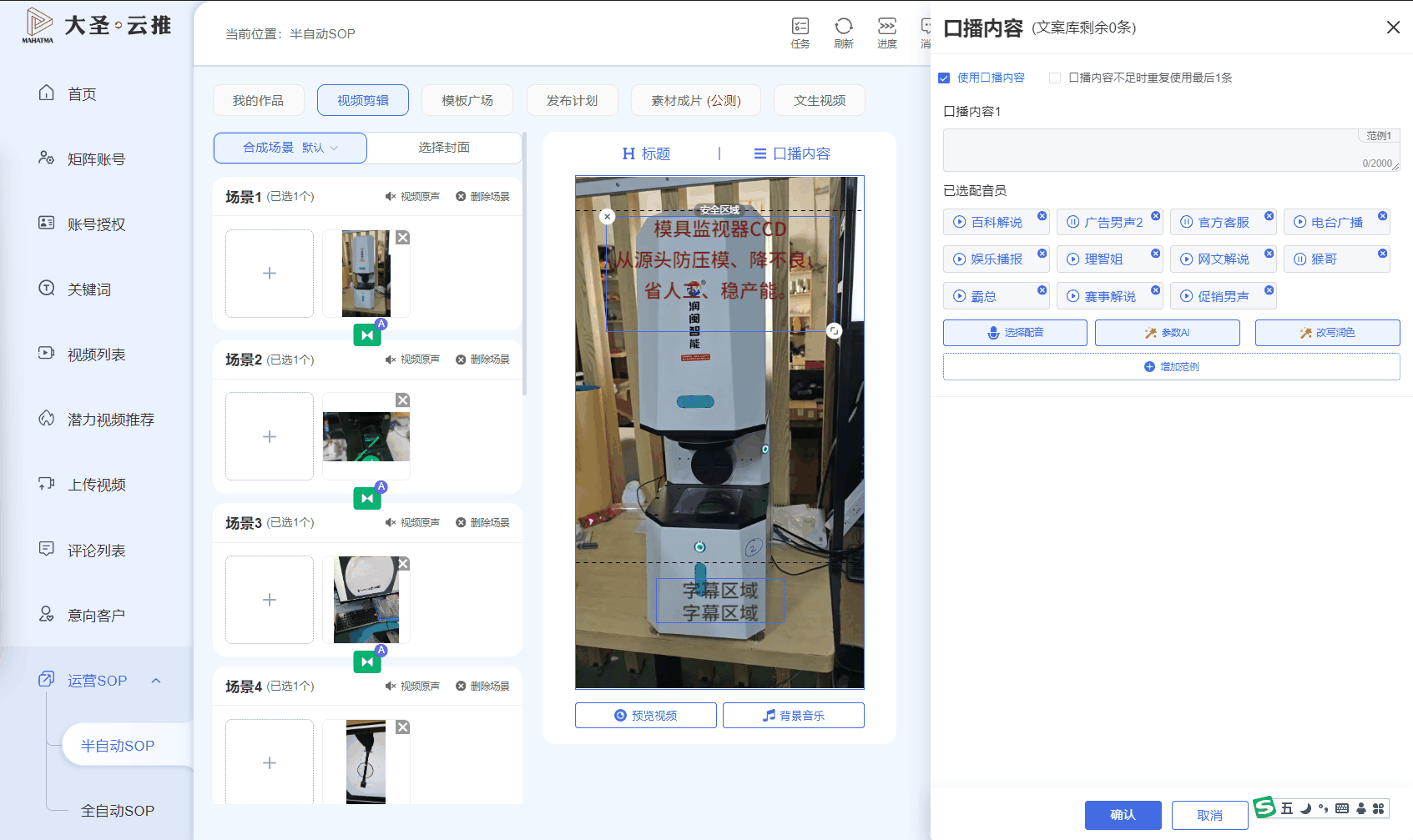
上图:口播内容面板,选择文案与配音员,支持试听配音与 AI 改写润色。
- 在已选配音员里挑选音色(百科解说、广告男声、官方客服、电台广播等多种),点「试听配音」确认效果,点「改写润色」让 AI 优化文案。
- 切到「选择封面」页签,从封面模板库挑一套封面(可分页挑选后点「选择」):
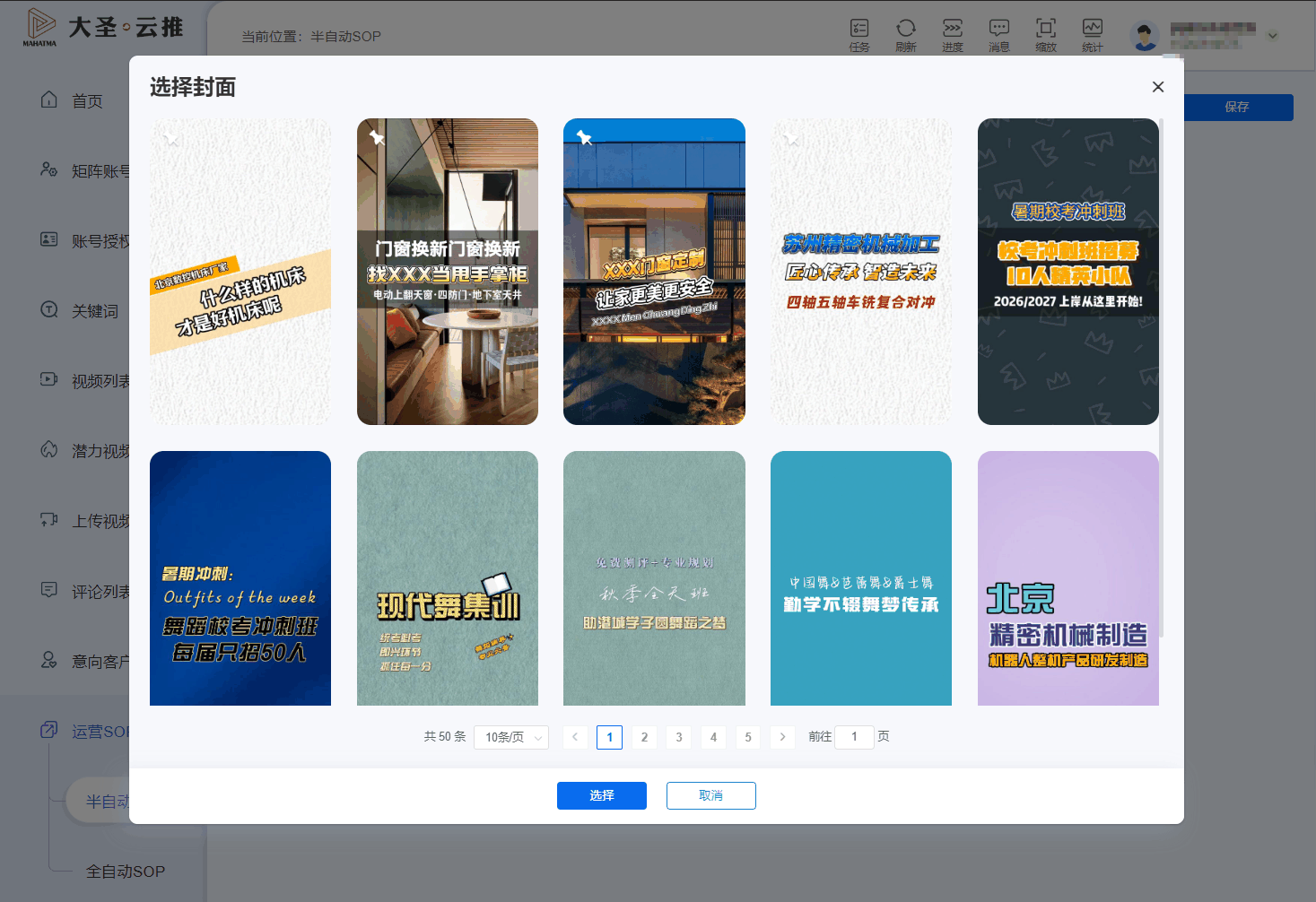
上图:选择封面弹窗,共 50 套封面模板分页展示。
- 点「背景音乐」可给成片配乐,全部确认后点右上角「保存」,作品进入「我的作品」。
注意:页面顶部会显示「标题剩余」「抖音内容剩余」额度,素材不足时先补充素材再剪辑。
素材成片(公测)
你要做什么:输入行业关键词,让 AI 自动把素材批量做成成片任务。
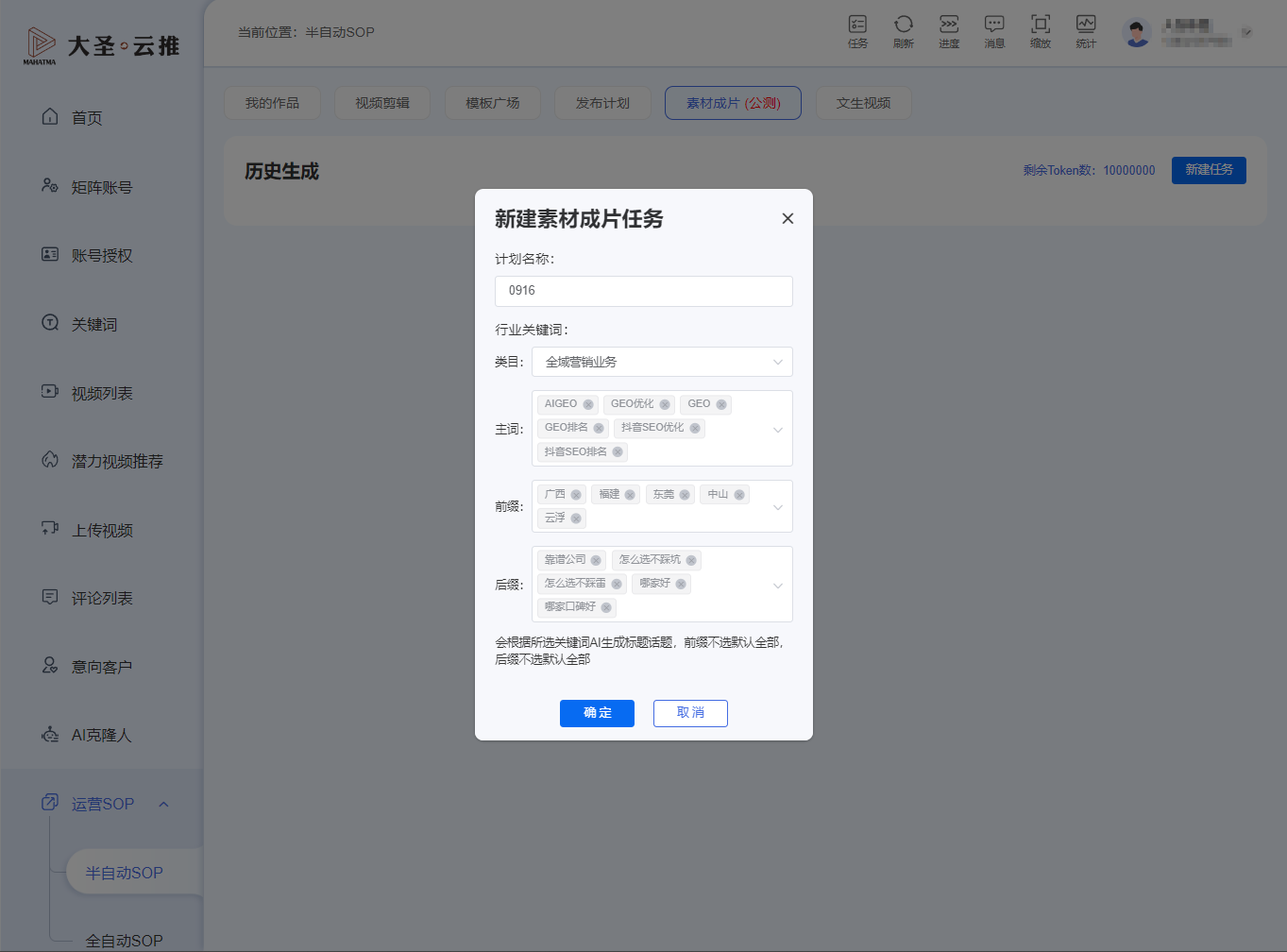
上图:新建素材成片任务弹窗,按类目、主词、前缀、后缀生成标题话题。
操作步骤
- 切到「素材成片(公测)」页签,点「新建任务」。
- 填计划名称,选行业关键词:类目、主词、前缀、后缀(全部不选时默认按全部生成)。
- 进入任务后设置「视频拆分配置」:拆分最小值 / 最大值(秒),素材来源选本地上传或 SOP 素材库。
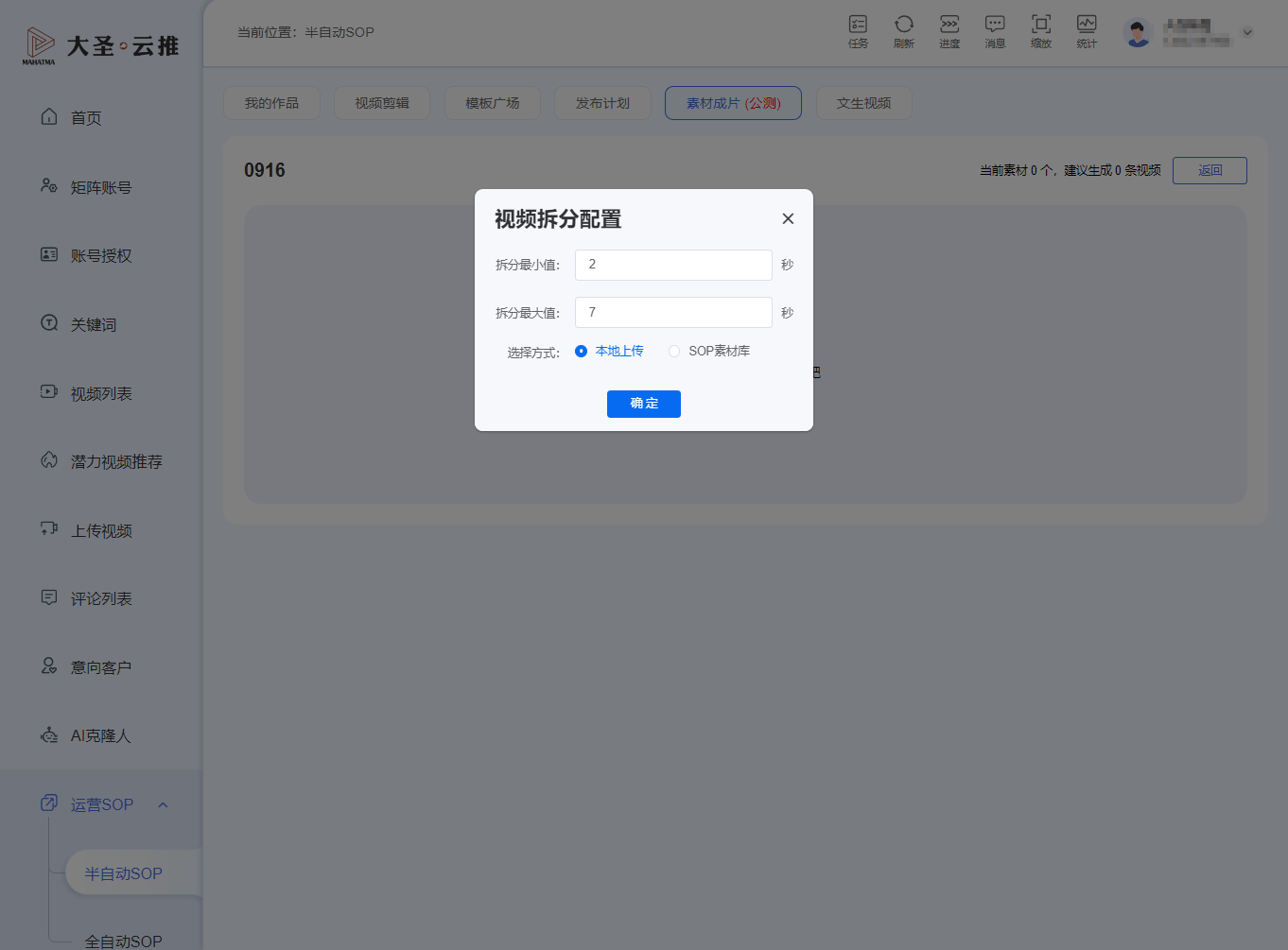
上图:视频拆分配置弹窗,控制每段素材的最短与最长时间。
- 确认后系统开始批量生成,页签内「历史生成」可看进度,顶部显示剩余 Token 数。
文生视频
你要做什么:输入一段提示文本,AI 直接生成一条视频,适合快速起量或补素材。
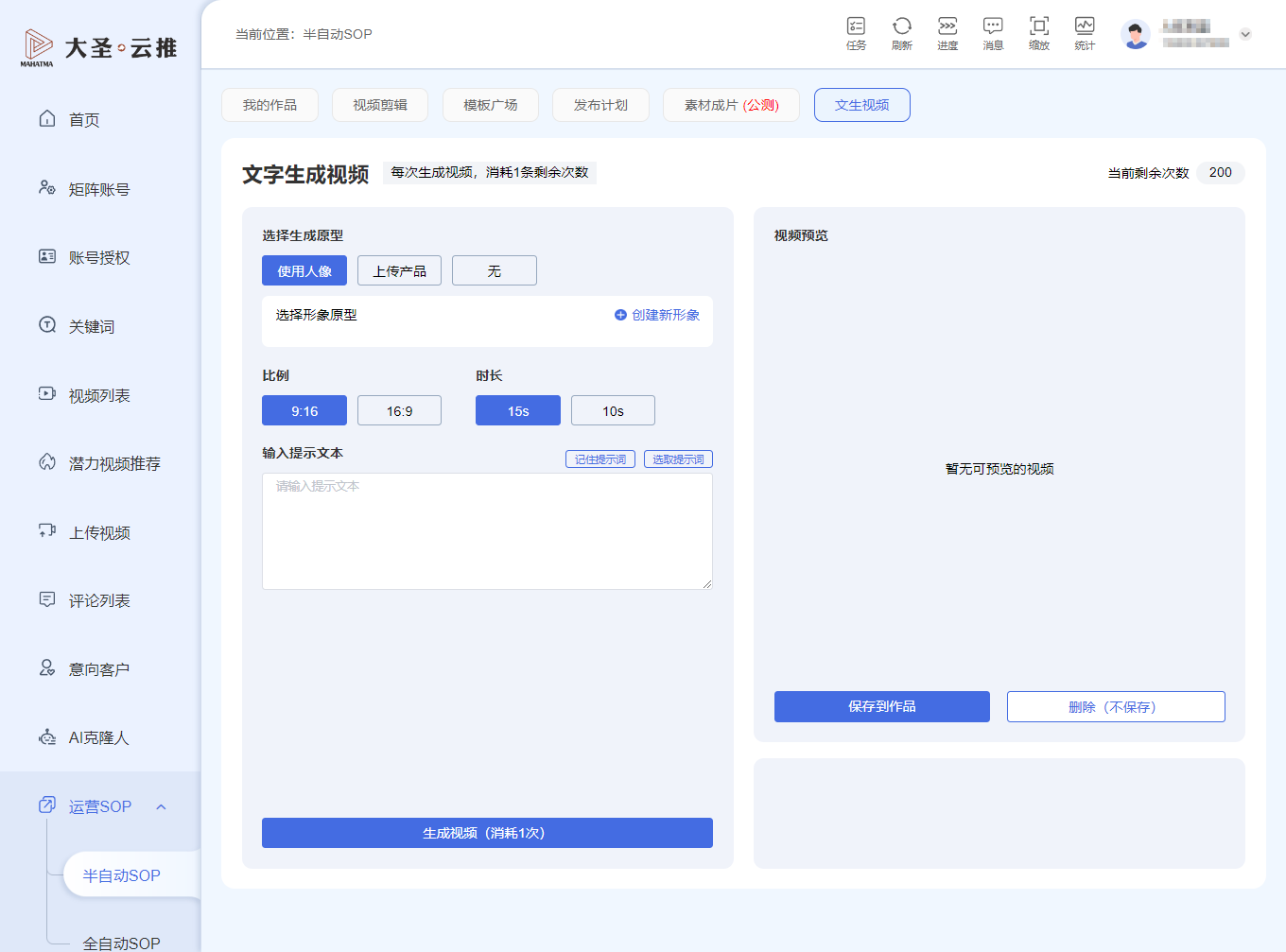
上图:文字生成视频页,选生成原型、比例与时长,输入提示文本后生成。
操作步骤
- 切到「文生视频」页签。每次生成消耗 1 条剩余次数,右上角显示当前剩余次数。
- 选择生成原型:使用人像 / 上传产品 / 无,用形象原型的可点「创建新形象」。
- 选比例(9:16 或 16:9)和时长(15s 或 10s)。
- 输入提示文本(可记住提示词、选取提示词复用),点「生成视频(消耗 1 次)」。
- 右侧预览满意后点「保存到作品」,不满意点「删除(不保存)」。
剪好的作品接下来要定时发布,请阅读 半自动 SOP:发布计划。