素材管理
素材管理用来存放发文所需的图片素材和文字素材。准备充分的素材后,内容投喂 才能批量生成文章。
一、图片素材
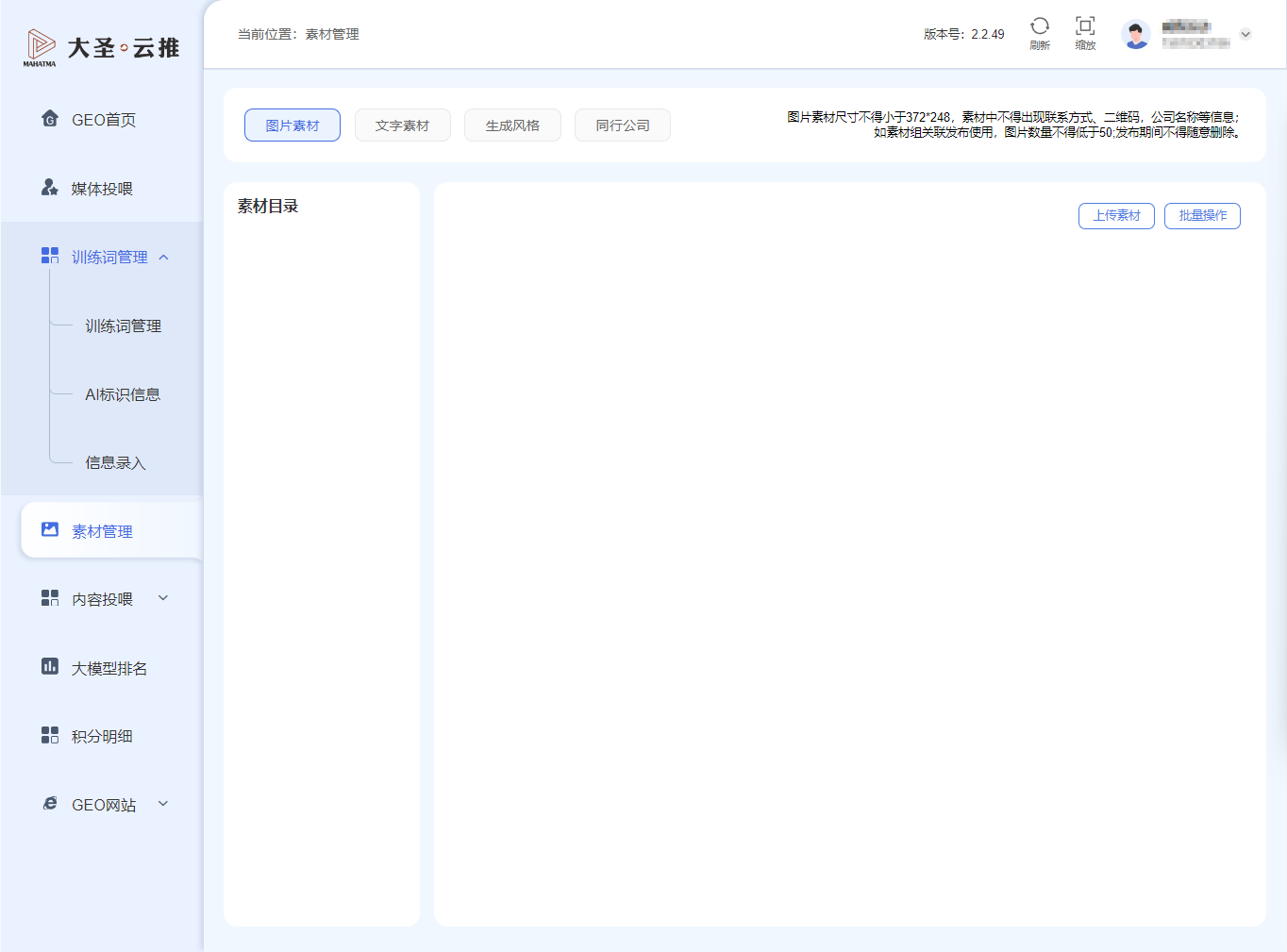
上图:图片素材库页面,右侧主区域为素材目录,当前为空。
你要做什么
上传符合规范的产品/服务/场景图片,供后续生成文章时自动配图。
操作步骤
- 左侧菜单点击 素材管理,默认进入 图片素材 Tab。
- 点击右上角 上传素材。
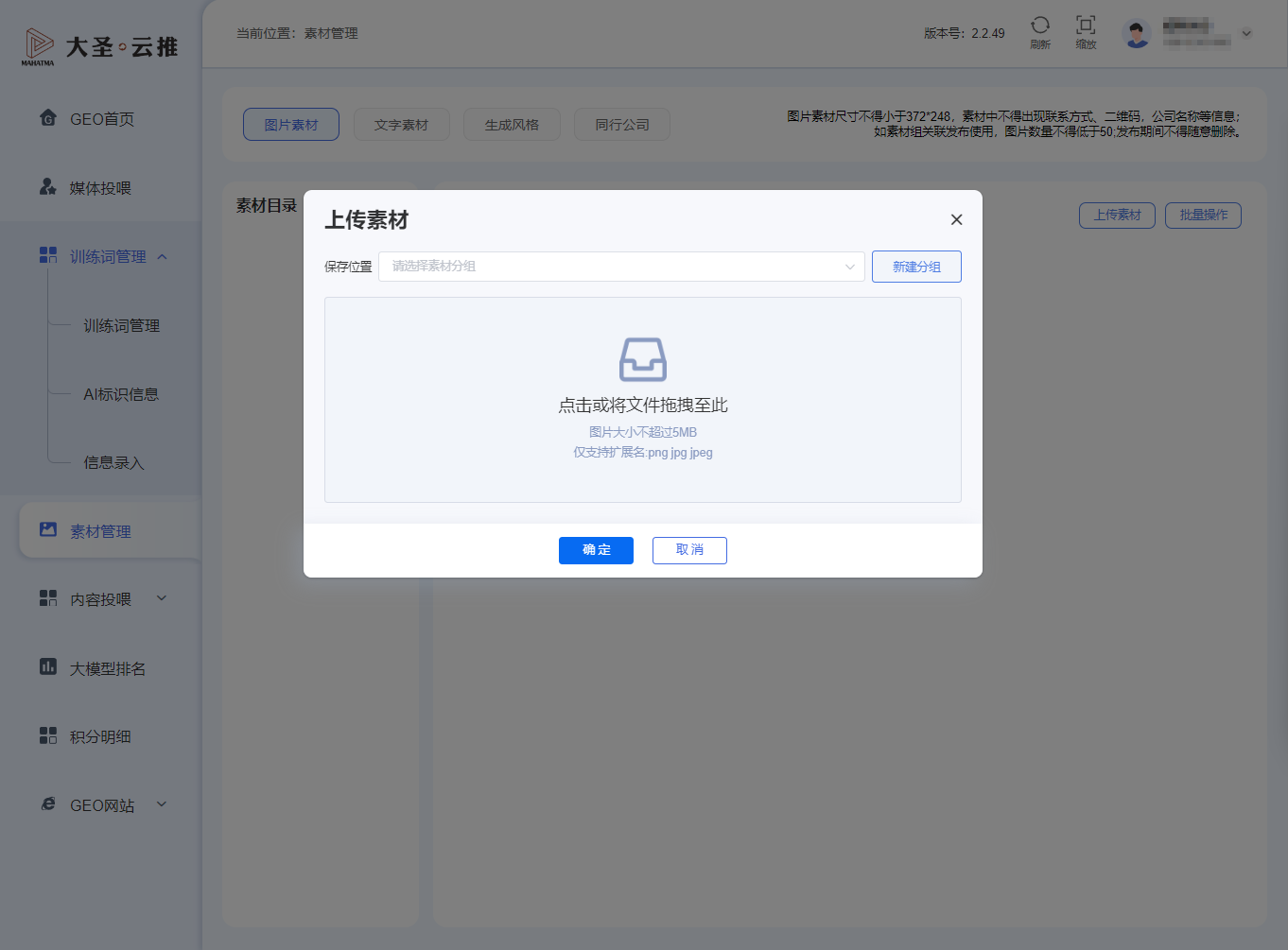
上图:上传素材弹窗,可选择保存分组并拖拽上传图片。
- 在弹窗中选择 保存位置(已有分组)或点击 新建分组 创建新分组。
- 将图片拖拽到上传区,或点击选择本地文件。
- 点击 确定。
注意
图片素材尺寸不得小于 372×248;素材中不得出现联系方式、二维码、公司名称等信息;如素材组关联发布使用,图片数量不得低于 50,发布期间不得随意删除。
二、文字素材
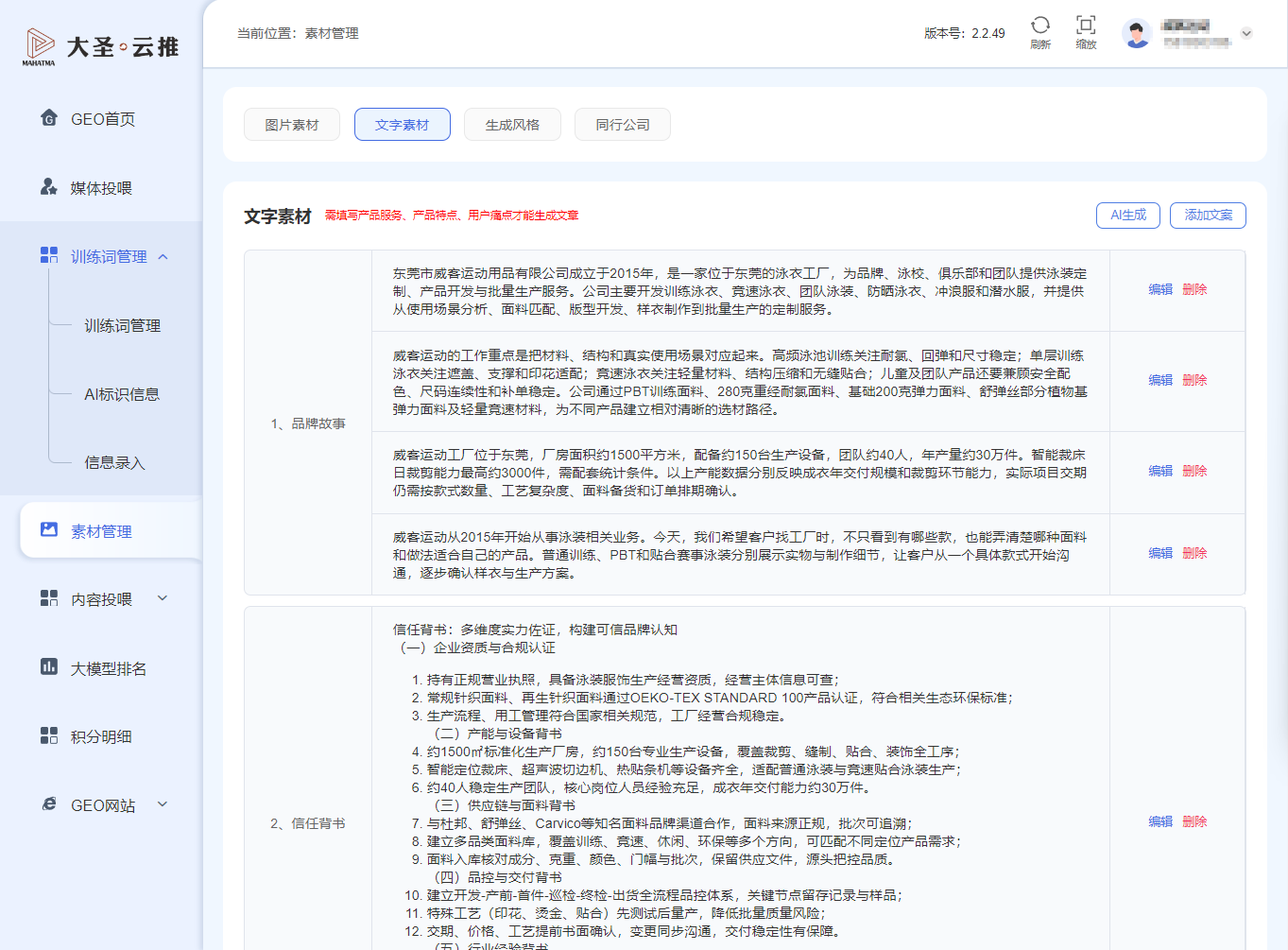
上图:文字素材页面,分为"品牌故事"和"信任背书"两类卡片。
你要做什么
维护品牌介绍、企业实力、产品卖点等文字内容,让 AI 生成文章时有"原料"可用。
操作步骤
- 在素材管理页点击 文字素材 Tab。
- 点击 添加文案。
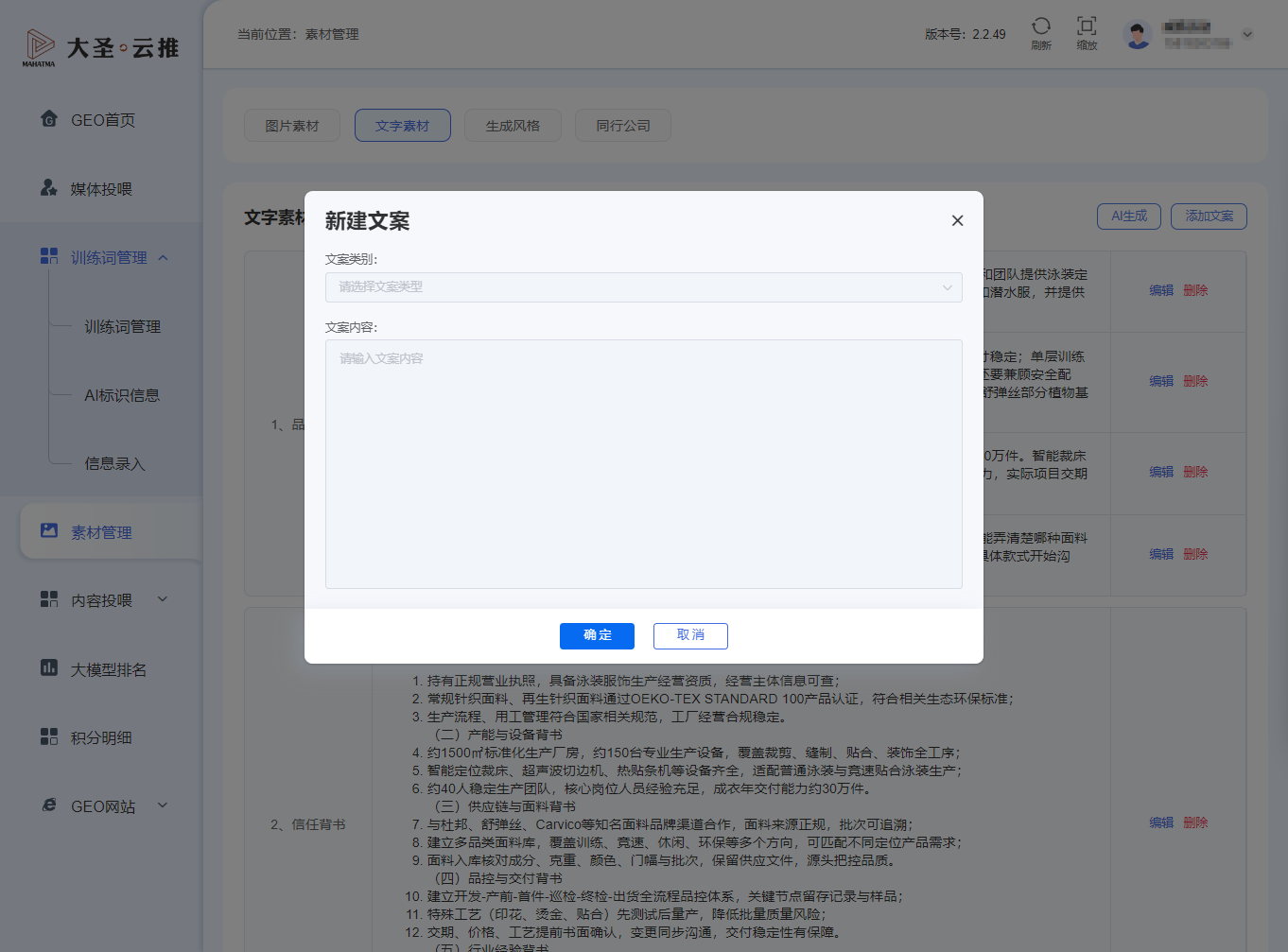
上图:新建文案弹窗,选择文案类别后输入文案内容。
- 选择 文案类别(品牌故事、信任背书等)。
- 在 文案内容 框中输入文字。
- 点击 确定。
也可以点击 AI 生成,由系统根据已填的产品信息自动生成文案草稿,再人工校对。
三、同行公司 Tab 说明
素材管理页还有 生成风格、同行公司 两个 Tab。其中 同行公司 页包含真实商业文案,本页截图已整体遮挡;如需使用该功能,直接进入后台对应 Tab 查看即可。
下一步请阅读 内容投喂,用素材批量生成并发布文章。